
自分のペースで、少しずつ。
学習ダッシュボードのご案内エクラボの生徒さん専用のページ
毎日のルーティン、ノート、質問、先生とのメッセージ。
あなた専用のページの使い方と、
だれに何が見えるかをまとめました。
はじめに
エクラボでは、「XedPlex(ゼドプレックス)」というしくみの「学習ダッシュボード」を使います。生徒さん一人ひとりに、専用のページがあります。
毎日のルーティンに ○ を付けたり、その日のことをノートに書いたり、わからない問題を写真で質問したり。スマホやパソコンのブラウザで開けます。
全部を毎日使う必要はありません。開かない日、書かない日があっても大丈夫。あなたのペースで使ってください。わからないことは、エクラボに聞いてください。
このご案内の内容
- ログインのしかたパスワードとQRコード … 3ページ
- 画面の見かたどこに何があるか・使い方ボタン … 4ページ
- 毎日のことルーティン、今日のスケジュール、確認テスト … 6ページ
- デイリーノートその日のことを書く … 8ページ
- 質問・メッセージ・面談先生とやりとりする … 9ページ
- ひと息つくそだてる、ゲーム、ポイント … 11ページ
- だれに、何が見えるか先生・おうちの方・ほかの生徒 … 12ページ
- こまったとき・お問い合わせ… 13ページ
まずは、この3つから
保護者様へ お子さまと一緒に読めるように書いています。保護者様から見える範囲は12ページに、保護者様のページの使い方は別紙「保護者様へ XedPlex のご案内」にまとめました。画面は見本用のデータです(お名前・内容は架空です)。画面の画像は、押すと大きく表示されます。
ログインのしかた
-
ログインに使うものを受け取る
エクラボから、あなたのユーザー名とパスワード(または、QRコードの印刷されたカード)を受け取ります。ユーザー名は「A」ではじまる、記号の入った文字です。ほかの人には見せないでください。
-
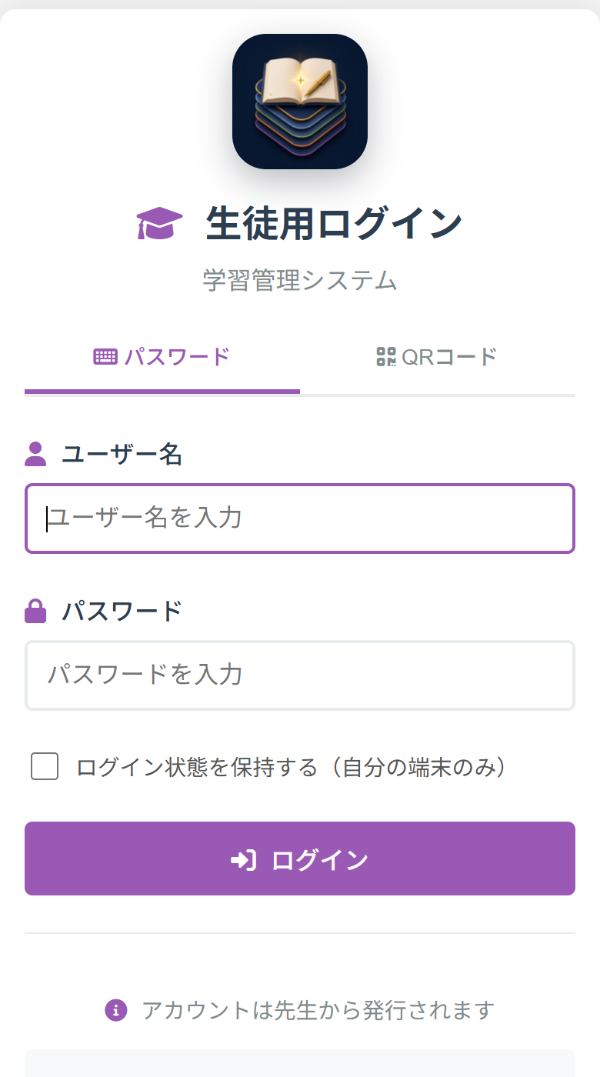
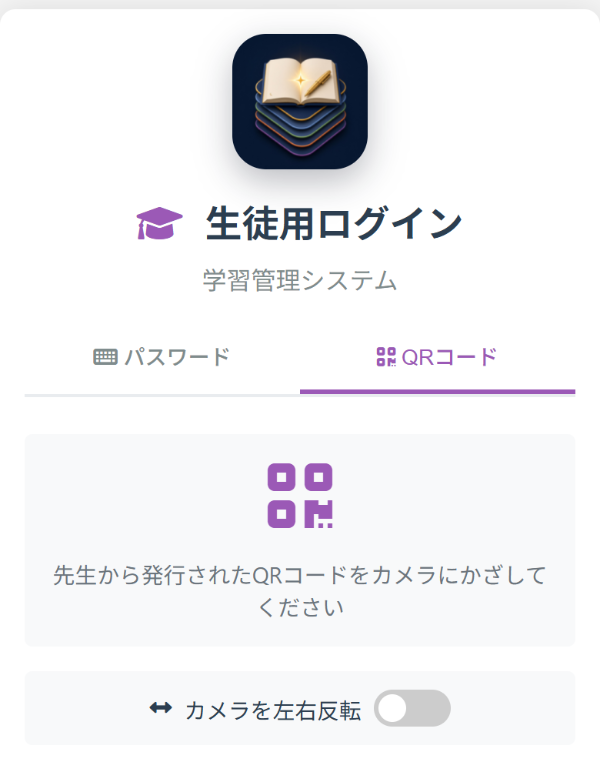
「生徒用ログイン」の画面を開く
生徒用ログイン(スマホのカメラで読み取れます)https://transtudent.bright-genius.jp/student_login.php保護者様がログインする画面とは、入口がちがいます。
-
ログインする
パスワードで:「パスワード」のタブで、ユーザー名(最初の「A」から最後まで全部)とパスワードを入れて「ログイン」を押します。
QRコードで:「QRコード」のタブを押すとカメラが開きます。カードのQRコードをかざすと、そのまま入れます。はじめてのときは、カメラを使ってよいかを聞かれるので「許可」を選びます。
-
次から楽にする
自分だけが使うスマホなら、パスワードでログインするときに「ログイン状態を保持する(自分の端末のみ)」にチェックを入れておくと、しばらくは入力なしで開けます。ホーム画面に追加しておくと、アプリのように開けます。
こまったときは
画面の見かた
ログインすると、あなた専用のページが開きます。上から順に、こう並んでいます。
| 1 お知らせ | XedPlex からのお知らせ(メンテナンスなど)。まだ読んでいないものがあると、開いたときに一覧が出ます。 |
|---|---|
| 2日付 | ‹ › で前の日・次の日へ。日付を押すとカレンダーが開きます。 |
| 4今日のスケジュール | エクラボが用意した教材と、その日に取り組むこと(6ページ)。 |
| 5今日のルーティン | 毎日の「できた」を ○ × で記録します(6ページ)。 |
| 6質問管理 | わからない問題を写真で質問します(9ページ)。 |
| 7先生とのメッセージ | 先生と1対1でやりとりします(10ページ)。 |
| 8ノート管理 | その日のことを書くデイリーノート(8ページ)。 |
| 9成績管理 | 学力診断・学習タイプ診断など(7ページ)。 |
| 10面談管理ほか | 面談の予約(10ページ)。「施設」「個別指導」は、エクラボが使うときに中身が出ます。 |
| 11そだてる ほか | 相棒を育てる・ゲーム・ポイント(11ページ)。 |
アンケートは、エクラボが配ったときだけ出ます。表示される項目は、エクラボが一人ひとりに合わせて選ぶことがあるので、友だちの画面と同じとは限りません。
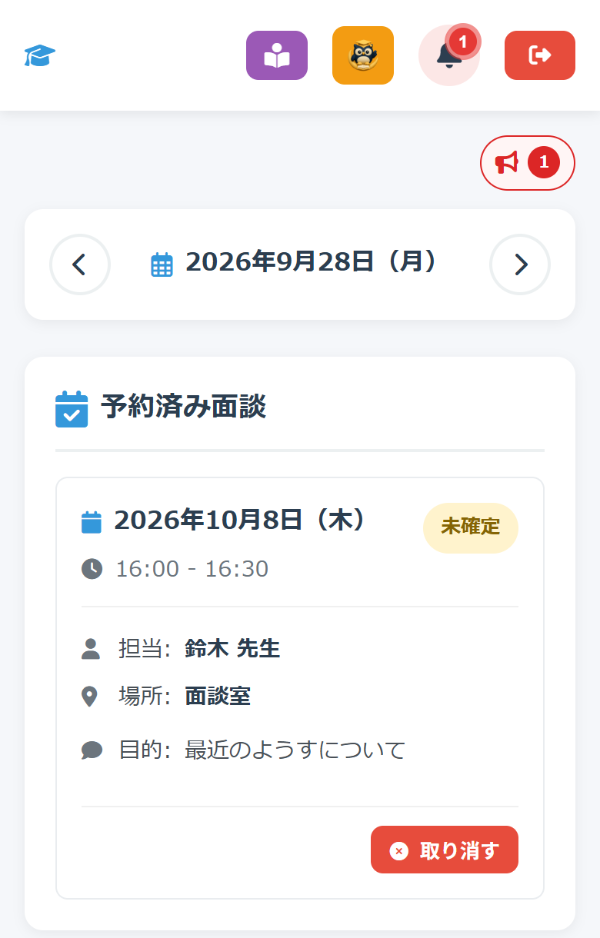
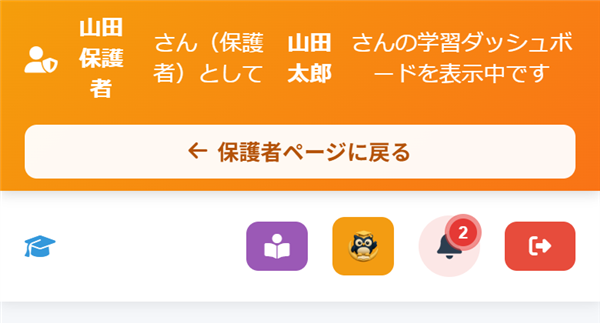
実際の画面(スマホの上の部分)。スマホでは、右上のボタンが絵だけになります。

- 紫の本ふりがなの付け方の案内(5ページ)
- ふくろう使い方(5ページ)
- ベル先生が質問に答えたときなどのお知らせ
- 赤ログアウト
わからないときは、ふくろうを押す
A使い方(ふくろうのボタン)
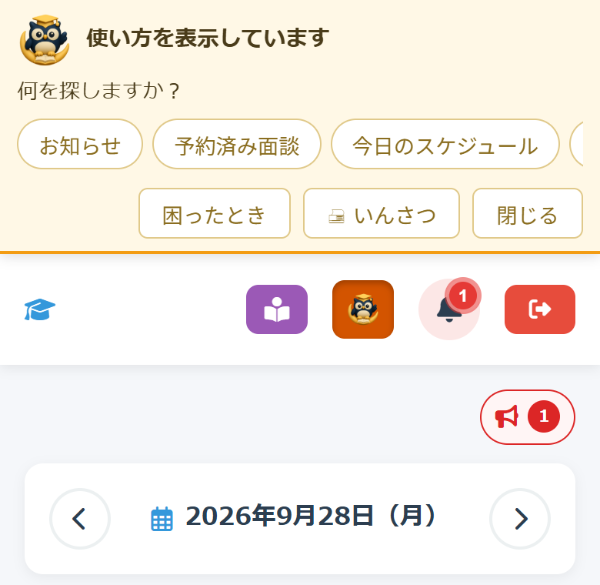
- 右上のふくろうのボタンを押すと、画面のいちばん上に「使い方を表示しています」の帯が出ます
- 「何を探しますか?」の下のボタンを押すと、その場所まで移動します
- 見出しの右に「?」が付きます。押すと、その機能の説明(何ができるか・どう押すか)が開きます
- 「困ったとき」には、ログインできないとき・戻れなくなったときなどの案内があります。「いんさつ」で説明を印刷することもできます
帯の「閉じる」でたためます。「?」はそのまま残るので、いつでも押せます。
Bそのほかのボタン
毎日のこと
どちらも、エクラボがあなたに合わせて内容を用意したときに表示されます。
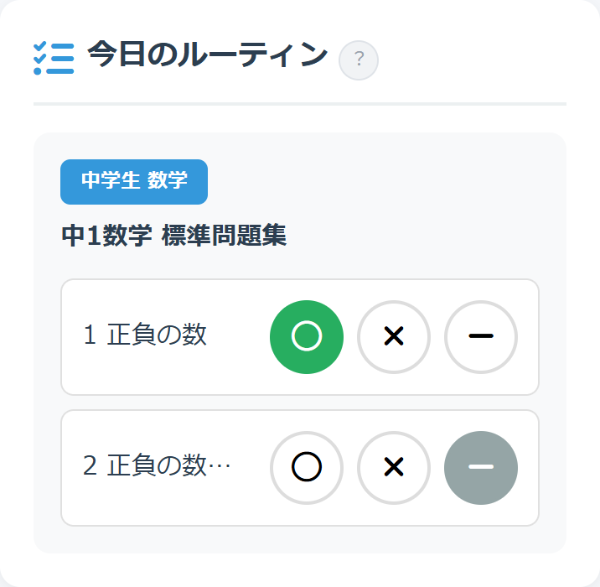
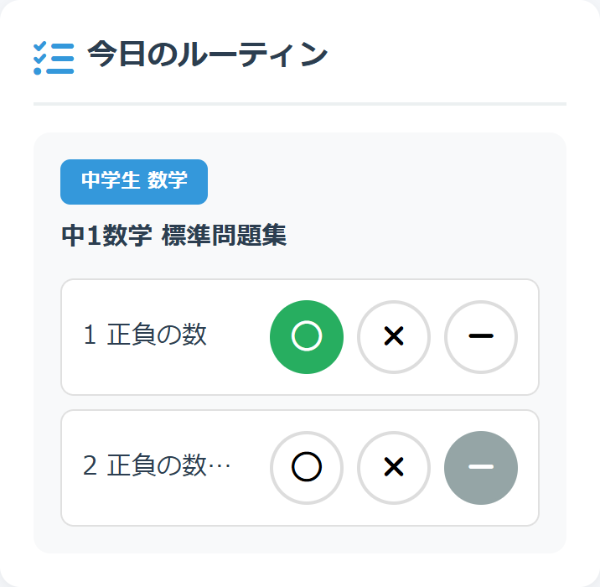
A毎日の「できた」を記録する(今日のルーティン)
- 毎日取り組む教材の項目が、1日にいくつかずつ並びます
- 終わったら ○(できた)、今日はやらなかったら ×(できなかった)。− はチェックを消すボタンです。何も付けない日があっても大丈夫です
- 押したときに保存されます。保存のボタンはありません
- ○ を付けた項目は、次の日から次の項目に進みます。× や、何も付けなかった項目は、次の日もそのまま出ます
○ を付けた日は、ポイントがもらえます(1日1回)。
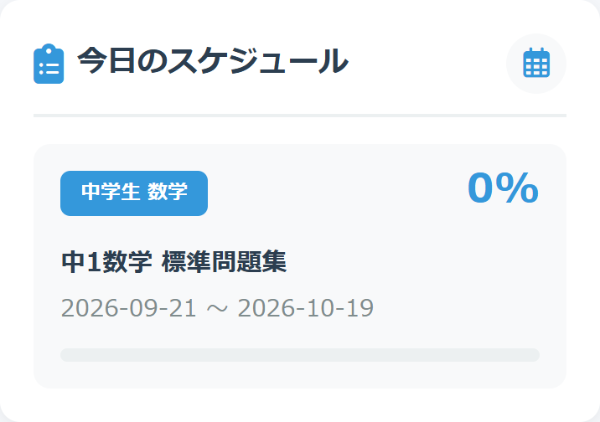
B取り組むことと、わかり具合(今日のスケジュール)
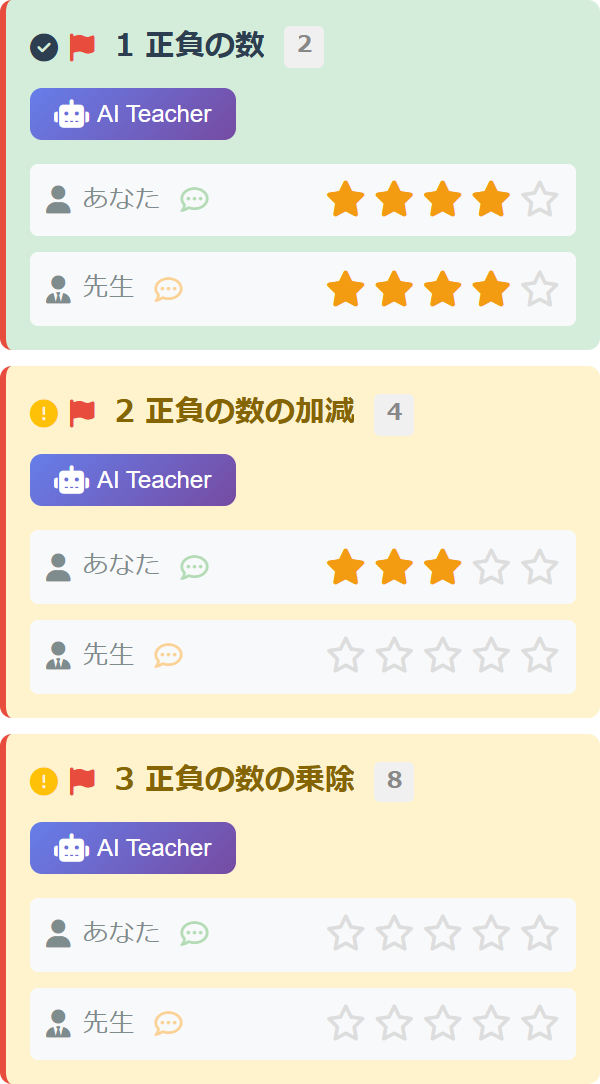
- 教材のカードを押すと、目次(取り組む単元)が並びます
- 赤い旗は、先生が「課題」にした目次です。はじめは「課題のみ表示」にチェックが入っていて、課題だけが並びます
- ★は2段あります。「あなた」は、自分でわかり具合を押す★。「先生」は先生が付ける★で、自分では押せません
- ★は、今どこまでわかったかの目安です。少なくても、だめということではありません
- 先生の★が4つ以上になると、その目次は「完了」になります
- 自分の★を付けた日は、ポイントがもらえます(1日1回)
- 見出しの右のカレンダーのボタンで、月ごとの予定と記録(タスクカレンダー)が開きます(7ページ)
わかったかを確かめる
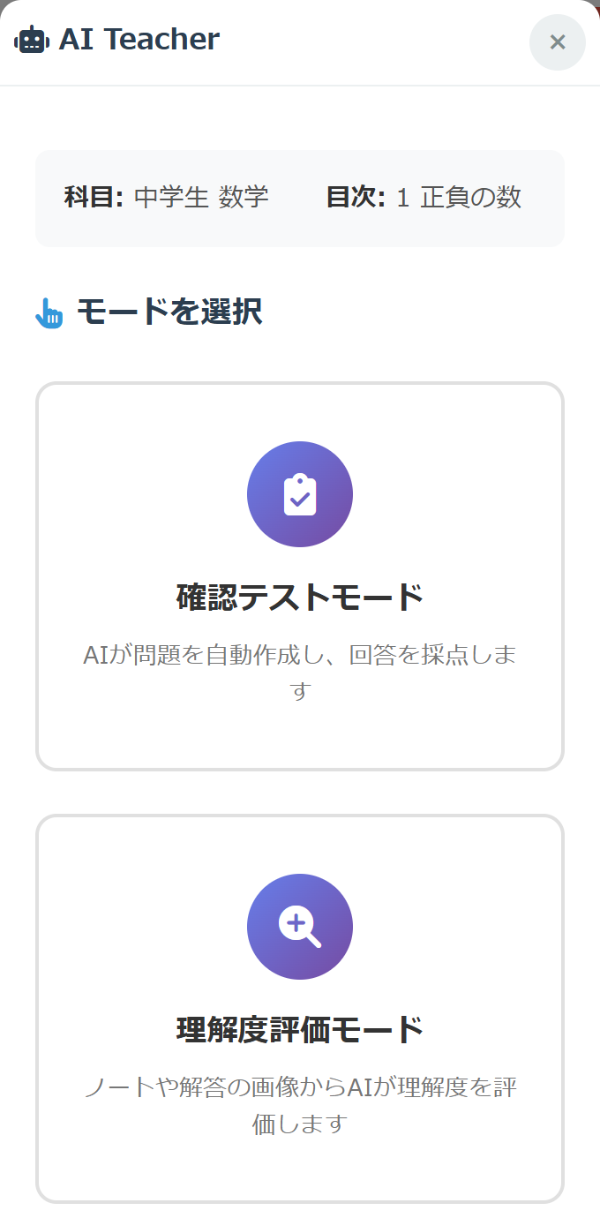
CAIと確かめる(AI Teacher)
今日のスケジュールの目次にある「AI Teacher」を押すと、モードを選べます。
| 確認テストモード | AIがその場で問題を作り、あなたの答えを採点します。 |
|---|---|
| 理解度評価モード | ノートや答えの写真(5枚まで)から、AIがわかり具合を見ます。送った写真は先生も見られます。 |
| 演習ドリル | エクラボが問題を用意した目次だけに出ます。解き終わると、答えと解説を見返せます。 |
確認テストで70点以上だったとき、演習ドリルに合格したときは、ポイントがもらえます。
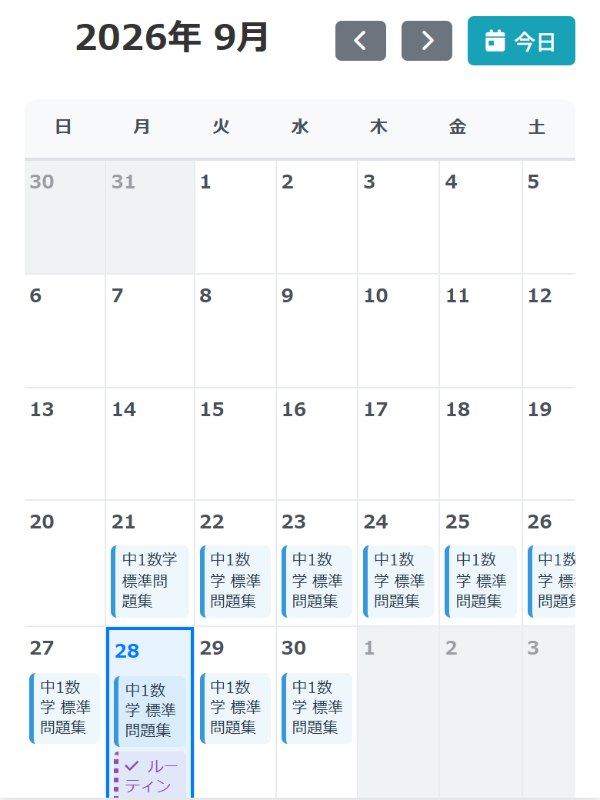
D月ごとに見る(タスクカレンダー)
今日のスケジュールの見出しの右にある、カレンダーのボタンで開きます。月ごとのマスに、取り組む教材・ルーティン・面談の予約・定期テストなどの印が並びます。
- 日付のマスではなく、中の印を押すと、中身が開きます
- いちばん上には、登録されている教材の数や、わかり具合の平均が出ます
- 左上の「ダッシュボードにもどる」で戻ります
Eテストと、自分の学び方(成績管理)
学習タイプ診断の結果と、確認テストなどの点数は、保護者様のページ(学習分析)にも表示されます。学力診断の結果は、保護者様のページには表示されません(12ページ)。
デイリーノート
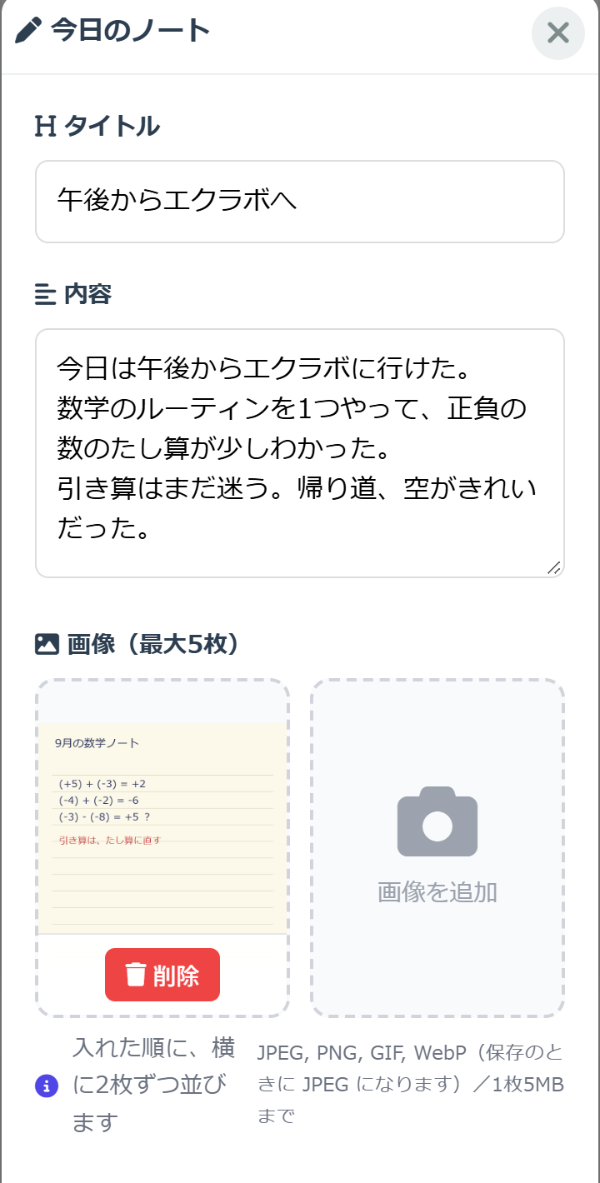
その日にしたこと、わかったこと、気持ち。1行だけでも大丈夫です。
- 「ノート管理」の「今日のノート」を押します
- タイトルと内容を書きます。写真も5枚まで付けられます(ノートやプリントを撮るなど)
- 「保存」か「保存してAI分析」を押します
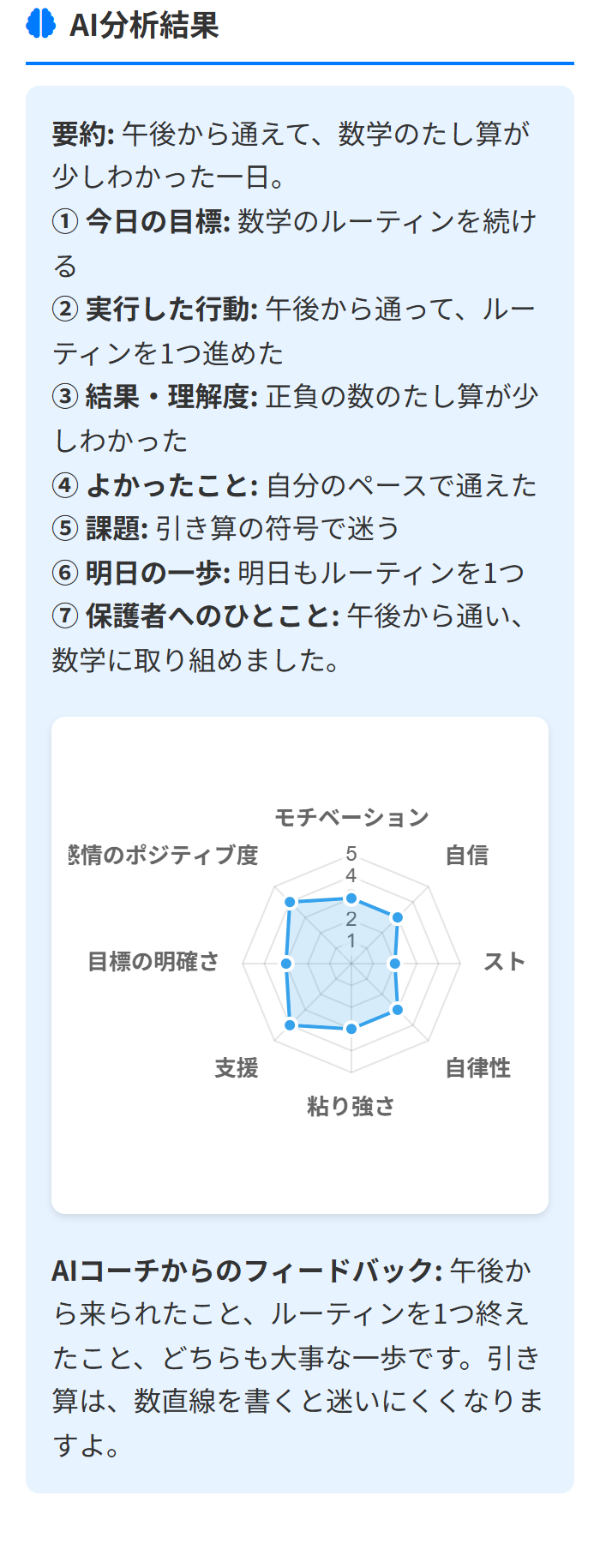
「保存してAI分析」を選ぶと、15秒ほどで、AIが内容をまとめ、気持ちのグラフと、ひとことのアドバイスを返します。「保存」だけなら、AIの分析はされず、気持ちのグラフやひとことも作られません。
- ノートは1日に1つです。同じ日にもう一度保存すると、タイトルと内容は書きかわり、写真は増えます
- 書き忘れた日も、上の日付をもどせば書けます
- 「過去のノート」で、日付ごとに見返せます。先生のコメントも、ここに出ます(コメントが付いても、お知らせは届きません)
- その日はじめて保存すると、ポイントがもらえます
わからない問題を質問する
A質問する(質問投稿)
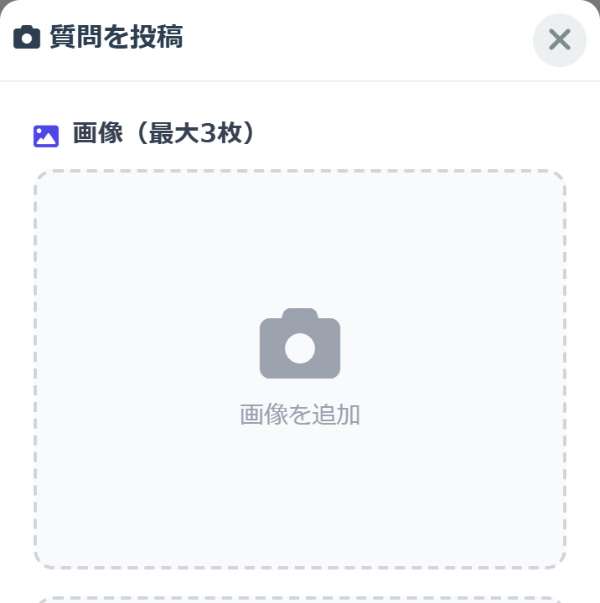
- 「質問管理」の「質問投稿」を押します
- 問題の写真を付けます(1〜3枚。写真は必ず1枚いります)
- 「ここがわからない」をコメントに書いて(書かなくても大丈夫)、「投稿する」を押します
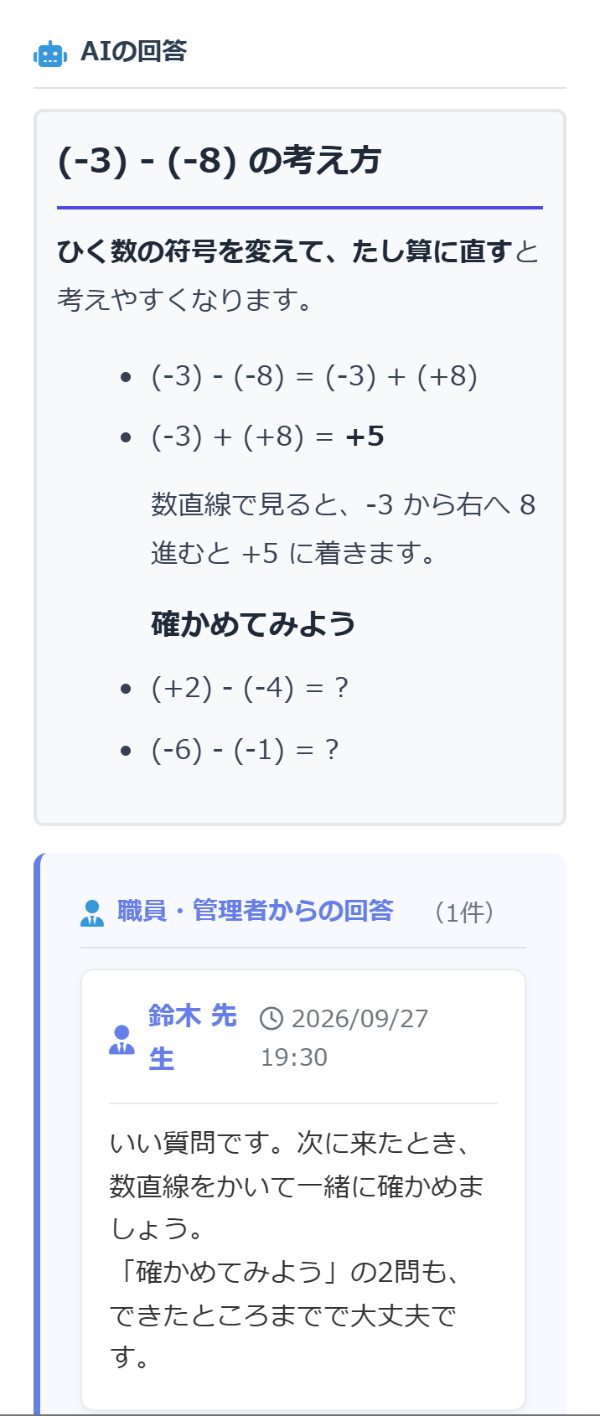
すぐに AI が答えます。先生が答えたときは、ベルにお知らせが届きます。
写真に、名前や関係のないものが写らないようにしてください。質問するたびに、ポイントがもらえます。AIの答えは、まちがえることもあります。
B見返す(過去の質問)
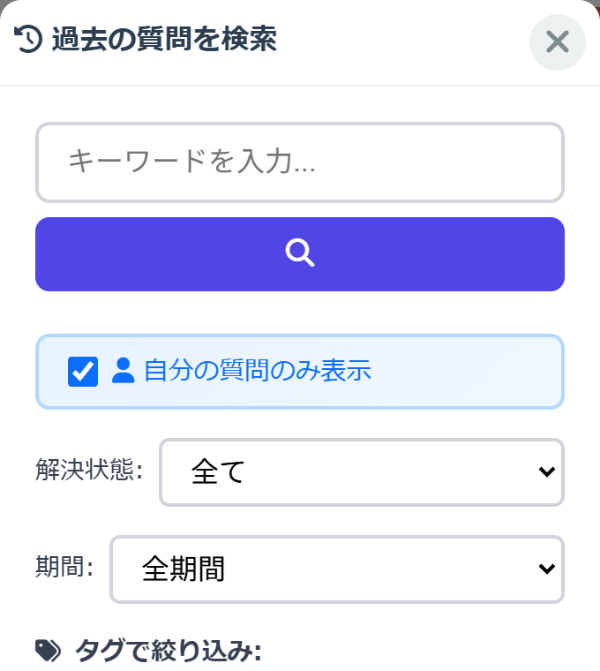
自分の質問と答えを、キーワードやタグで探して見返せます。
自分の質問を消すと、写真・AIの答え・先生の答えもいっしょに消え、元にもどせません。
先生とやりとりする
C先生と1対1で話す(先生とのメッセージ)
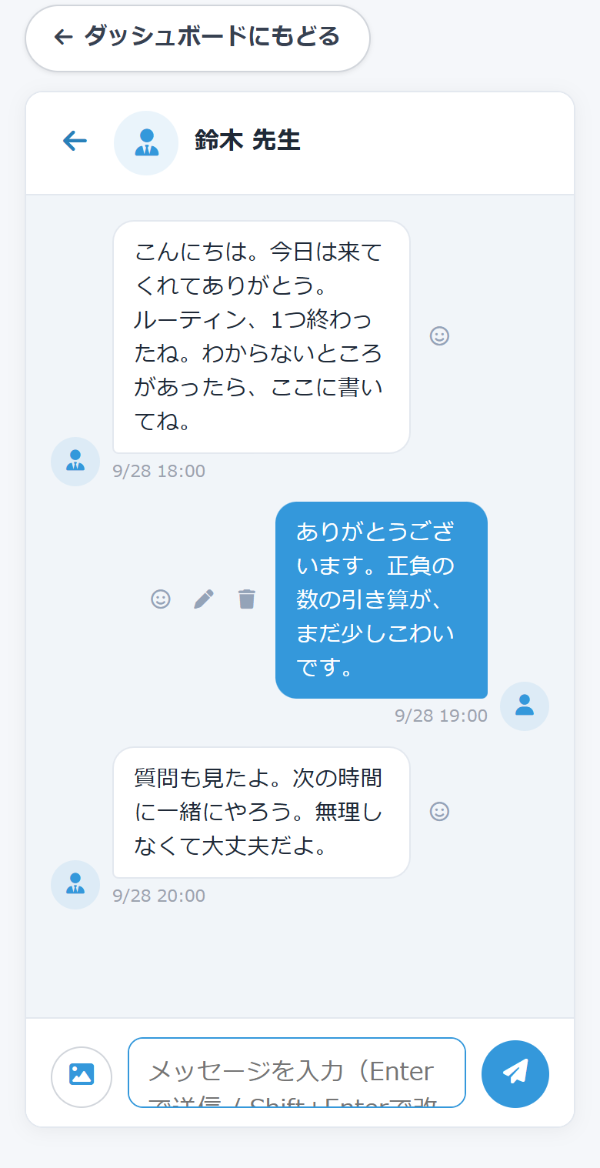
- 会話は、先生から始まります。先生からのメッセージがまだないときは「まだ先生からのメッセージはありません。」と出ます。伝えたいことがあるときは、エクラボで直接声をかけてください
- 下の欄に書いて、紙飛行機のボタンで送ります。1通5000文字まで、画像は1通に1枚です
- 自分のメッセージは、あとから直したり消したりできます
- まだ読んでいないメッセージがあると、ページの「先生とのメッセージ」に数字が付きます
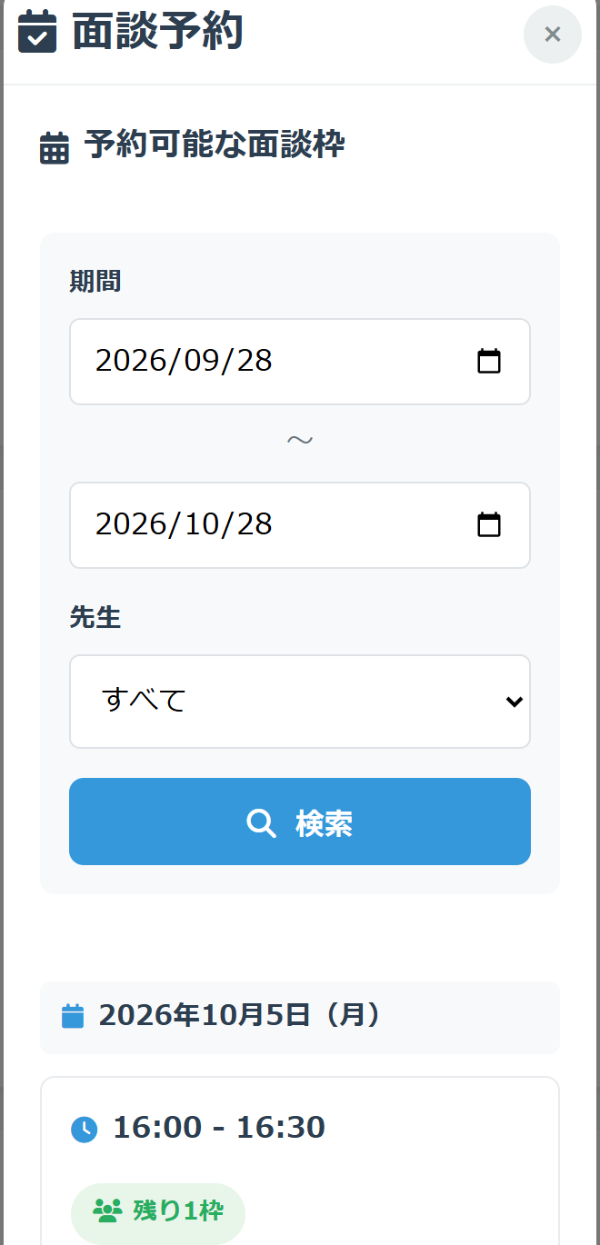
D面談を予約する(面談管理)
- 「面談管理」の「面談予約」を押します
- 期間と先生を選んで「検索」を押すと、予約できる時間が並びます
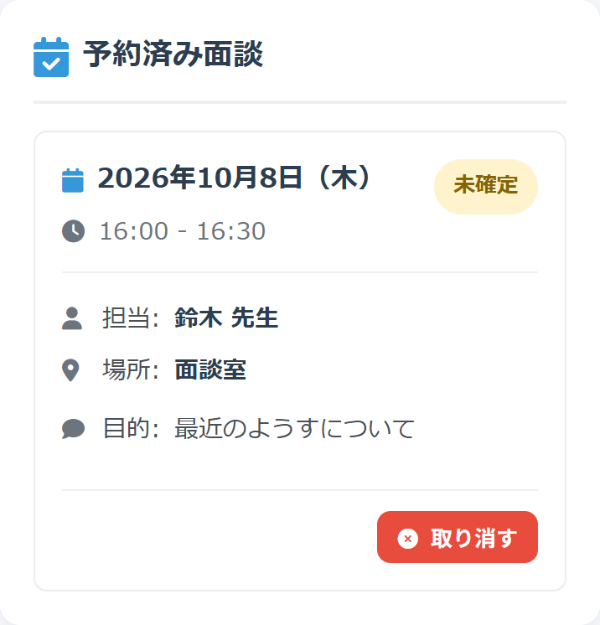
- 時間を選んで予約します。予約は「未確定」で入り、先生が確かめると「確定」になります
- 予約した面談は、ページの上の「予約済み面談」に出ます。都合が悪くなったら「取り消す」を押せます。取り消したときは、先生にもひと言伝えておくと安心です
- 「面談記録確認」では、先生があなたに公開した面談の記録(半年分)を見られます
エクラボが面談の時間を公開しているときに使えます。
ひと息つく
取り組んだ分だけ、相棒が育ち、ポイントがたまります。お金は一切かかりません。
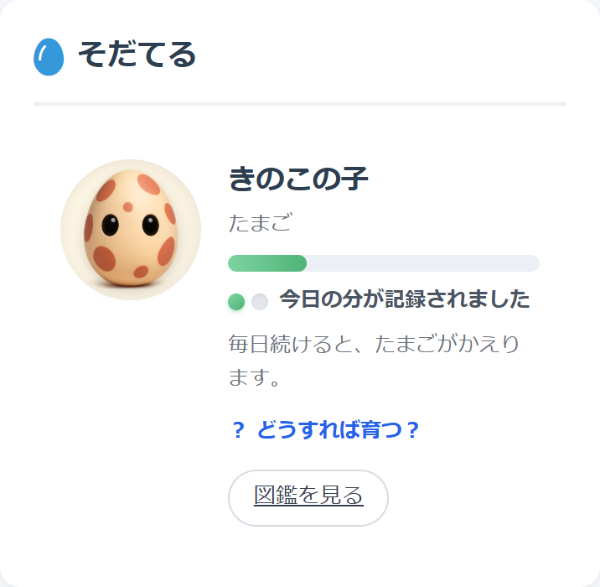
A相棒を育てる(そだてる)
はじめは「たまご」。ノートや、自分の★、確認テストなどに取り組んだ日の分だけ、少しずつ育ちます(1日にためられる分には上限があります)。ログインするだけでは育ちません。「?どうすれば育つ?」で、くわしい育ち方を見られます。
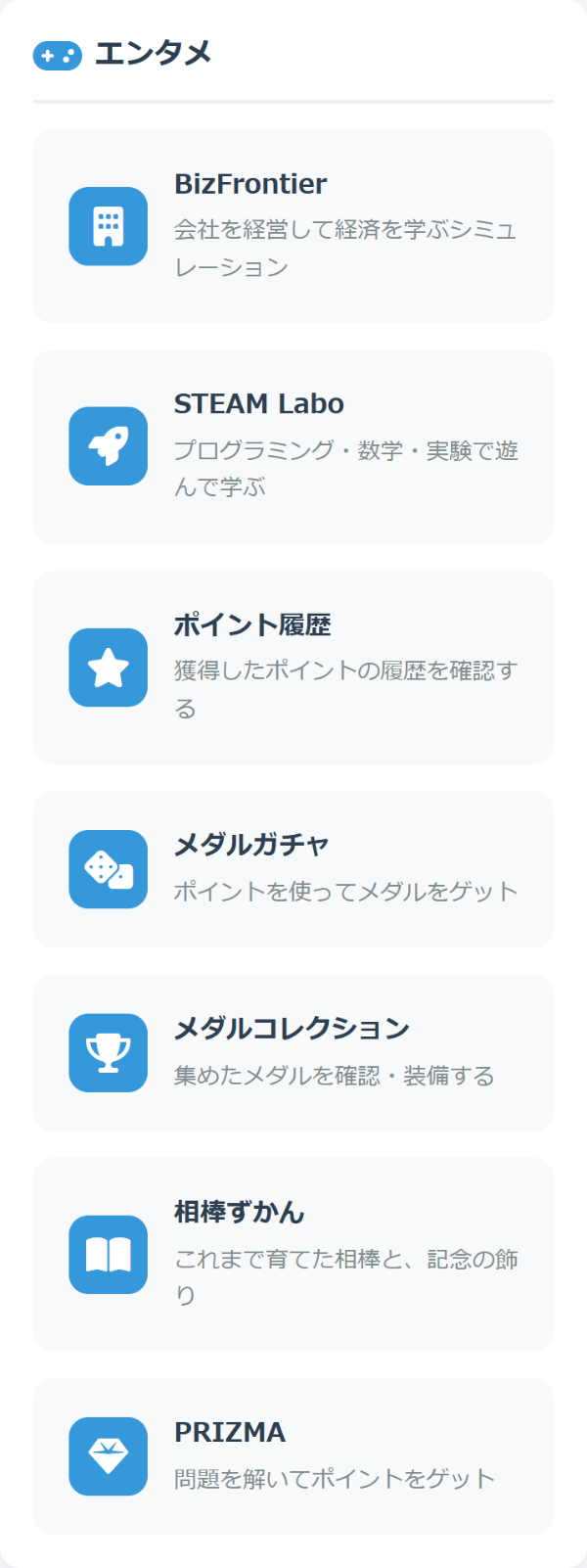
B学びのゲーム(エンタメ)
| STEAM Labo | プログラミング・数学のゲーム・実験で遊びながら学びます。 |
|---|---|
| PRIZMA | 問題を解いて、手書きの答えを写真で出します。正解するとポイントがもらえます。 |
| BizFrontier | 会社を経営するシミュレーション。先生が始めたときに参加できます。 |
| メダル | ポイントでメダルガチャを回して、メダルを集めます(1回20ポイント)。 |
ゲームは、遊びたいときだけで大丈夫です。STEAM Labo と PRIZMA のランキングには、エクラボの生徒の名前が出ます(STEAM Labo は XedPlex を使うほかの教室の生徒とも並びますが、エクラボ以外の人からは、名前の2文字目から先が伏せて表示されます)。名前が出るのが気になるときは、先生に伝えてください。PRIZMA で正解した答案は、同じ問題に答案を出したエクラボの生徒も、名前といっしょに見られます。答案には、関係のないことを書かないでください。
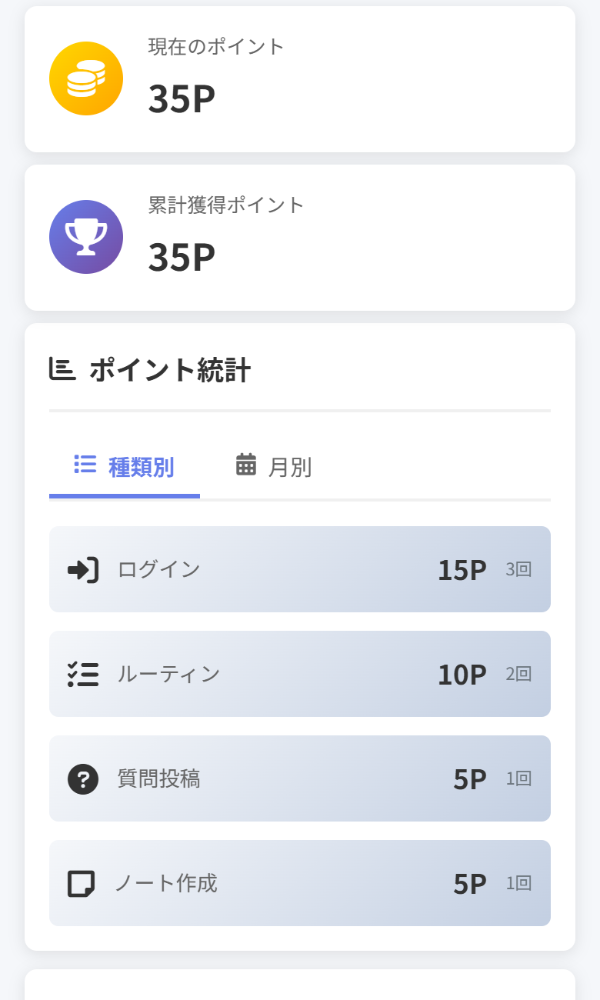
Cたまったポイント(ポイント履歴)
ログイン(1日1回)、ルーティンの ○、自分の★、ノート、質問、確認テスト、ゲームなどで、ポイントがたまります。「エンタメ」の「ポイント履歴」で、今のポイントと、何でもらったかを見られます。
だれに、何が見えるか
| あなたの記録 | エクラボの先生 | 保護者様のページ(学習分析) | ほかの生徒 |
|---|---|---|---|
| ルーティン・スケジュールの★ | 見られます | 取り組みの記録とわかり具合 | 見えません |
| デイリーノート | 全文・写真・AI分析 | 書き出しの一部(最初の50文字ほど)と、気持ちのグラフ・AIのひとこと | 見えません |
| 質問 | 名前つきで見られます | 最新5件(写真・答えも) | ふだんは名前なしで読めます |
| 先生とのメッセージ | 見られます | 表示されません(下の※の場合をのぞく) | 見えません |
| 面談の記録 | 見られます | 最新5件(あなたの画面に出ていない記録もふくむ) | 見えません |
| 確認テスト・学習タイプ診断など | 見られます | 点数と結果が表示されます | 見えません |
| ログイン | 見られます | ログインした日と、最近30日の日数 | 見えません |
| 学力診断 | 見られます | 表示されません | 見えません |
| ポイント | 見られます | 合計と、最近30日の内訳 | 見えません |
| ゲームのランキング | 見られます | — | 名前と順位(STEAM Labo・PRIZMA) |
保護者様のページでは、こう見えます(見本)
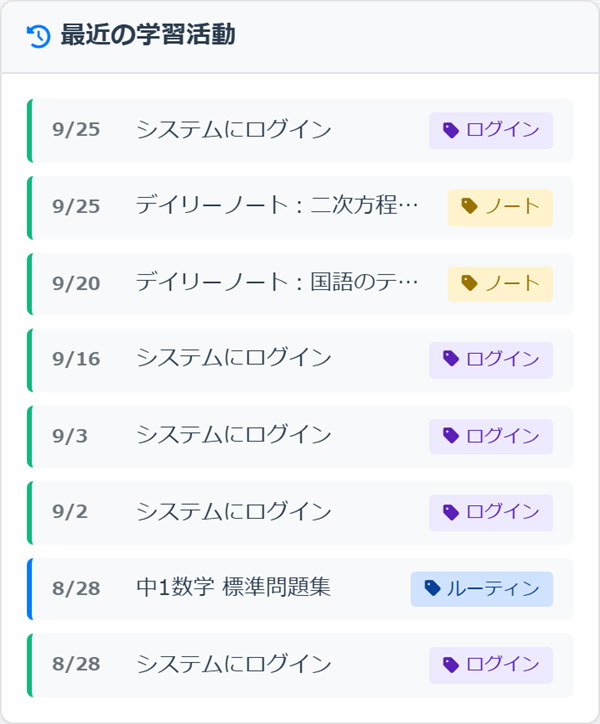
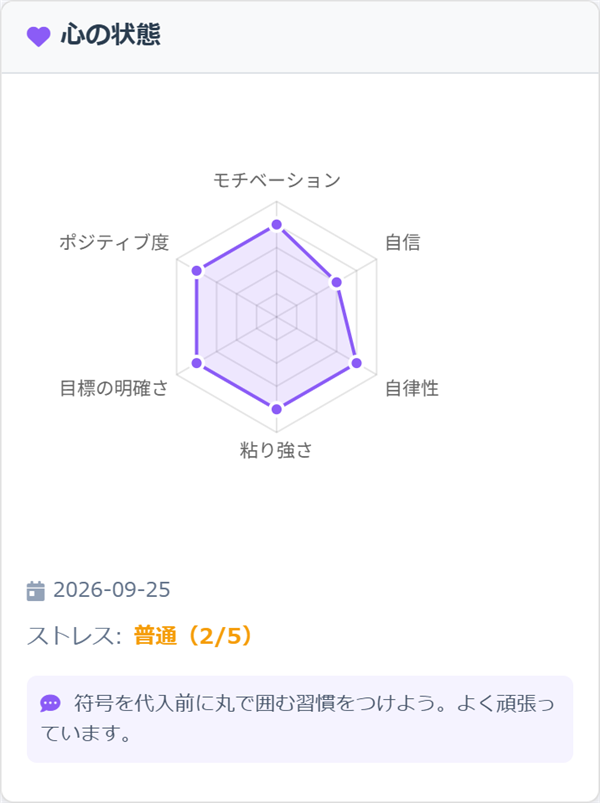
心配なこと、困っていることは、先生に直接話しても、ノートやメッセージに書いても大丈夫です。ノートやメッセージは、おうちの方が見ることもあります(上の※)。
「心の状態」はAIの読み取りによる目安で、外れることもあります。お子さまのページを開くときは、ひと声かけてからがおすすめです。開いている間の操作は、お子さま本人の操作として記録されます。
よくある質問
- アプリを入れる必要はありますか?
- いりません。スマホやパソコンのブラウザ(Safari・Chrome など)で開きます。ホーム画面に追加すると、アプリのように開けます。
- 全部の機能を使わないといけませんか?
- いいえ。使うものから、あなたのペースで始めて大丈夫です。気になることは、エクラボに聞いてください。
- 家からも使えますか?
- 使えます。スマホやパソコンから、いつでも開けます。
- パスワードを変えたいです。
- 自分で変える方法はありません。エクラボに伝えてください。
- 友だちの画面と、並んでいるものがちがいます。
- エクラボが、一人ひとりに合わせて表示するものを選んでいることがあります。まちがいではありません。
- ポイントやガチャで、お金がかかることはありますか?
- ありません。ポイントは、取り組んだ分だけたまるもので、お金では買えません。
- 使い方がわからないときは?
- 右上のふくろうのボタンを押すと、各項目の説明が開きます(5ページ)。先生とのメッセージや、エクラボで直接聞いても大丈夫です。
お問い合わせ eclat-labo(エクラボ)
TEL 070-9069-0517
MAIL eclat.marie@gmail.com
〒631-0033 奈良県奈良市あやめ池南1丁目1-21(近鉄菖蒲池駅から徒歩約3分)
運営:一般社団法人 ECLAT
一人一人が自分らしく。笑顔で。自分を輝かせる。
― eclat-labo 公式サイト「Message」より生徒さん専用ページ:学習・通塾管理システム XedPlex(Bright Genius)