
ダイヤをつなぐ、細い線のように。
XedPlex のご案内エクラボの保護者様専用ページ
エクラボからのお知らせ、お休みの登録、面談の予約、学習のようす。
エクラボとご家庭をつなぐ保護者様専用のページについて、
できることと、はじめかたをまとめました。
はじめに
エクラボでは、学習・通塾管理システム「XedPlex(ゼドプレックス)」を使いはじめました。
エクラボからのお知らせ、お休みの登録、面談の予約、お子さまの学習のようす。これらを、保護者様専用のページで確かめられるようになります。スマホやパソコンのブラウザで開くだけで、アプリのインストールはいりません。
エクラボのロゴでは、ひとつひとつのダイヤが、細い線で半円につながっています。XedPlex は、その細い線のようなものです。主役は、あくまでお子さま一人ひとりのきらめき。このしくみは、エクラボとご家庭のあいだで、連絡と記録をそっとつなぐ役を受け持ちます。
このご案内の内容
- 保護者様のページ画面のどこに何があるか … 3ページ
- ご家庭に届くもの登校・下校のお知らせ、お知らせ、学習のようす … 5ページ
- ご家庭からできることお休みの登録、面談の予約 … 7ページ
- お子さまのページと、見える範囲保護者様に見えるもの・見えないもの … 9ページ
- はじめかたログインから、困ったときまで … 11ページ
- よくあるご質問・お問い合わせ… 12ページ
まずは、この3つだけ
このご案内の画面は、見本用のデータで撮影したものです(お名前・内容は架空です)。表示される項目は、エクラボの設定やお子さまのご利用状況によって変わることがあります。画面の画像は、押すと大きく表示されます。
保護者様のページ
ログインすると、保護者様専用のページが開きます。上から順に、こう並んでいます。
| 1はじめての方へ | 押すと、各項目に「何ができるか・どう押すか」の説明が開きます(4ページ)。 |
|---|---|
| 2 お知らせ | システムからのお知らせ(メンテナンスなど)が表示されます。 |
| 3保護者情報の編集 | メールアドレス・電話・住所・パスワードの変更。 |
| 4LINE通知連携 | エクラボでLINE通知を始めるまでは「この施設ではLINE通知はまだ利用できません」と表示されます。 |
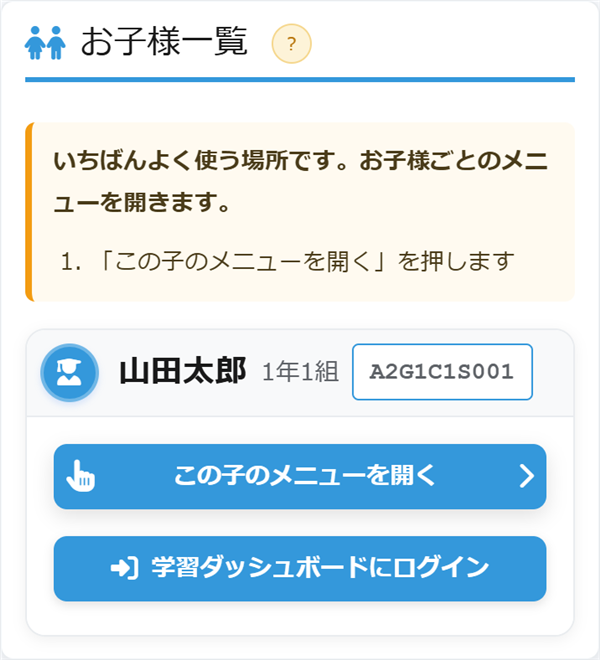
| 7お子様一覧 | いちばんよく使う場所です(4ページ)。予約した面談も、ここに表示されます。 |
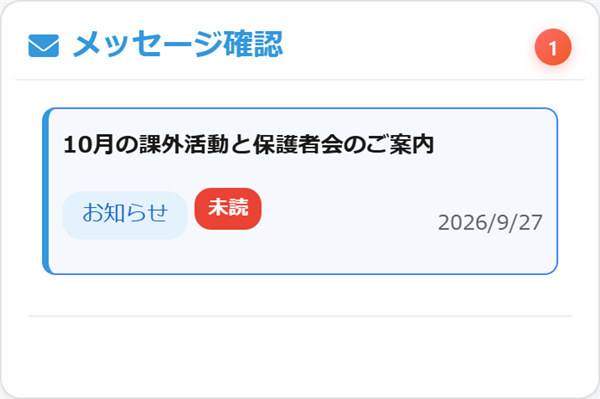
| 8メッセージ確認 | エクラボからのお知らせが掲示されます(5ページ)。 |
| 9請求確認 | エクラボが請求をこのページでお知らせする場合に使います。 |
5・6・10(チャット・授業カレンダー・共有資料)は、このご案内では取り上げていません。エクラボの設定によって、表示されない項目や、並び順がちがうことがあります。
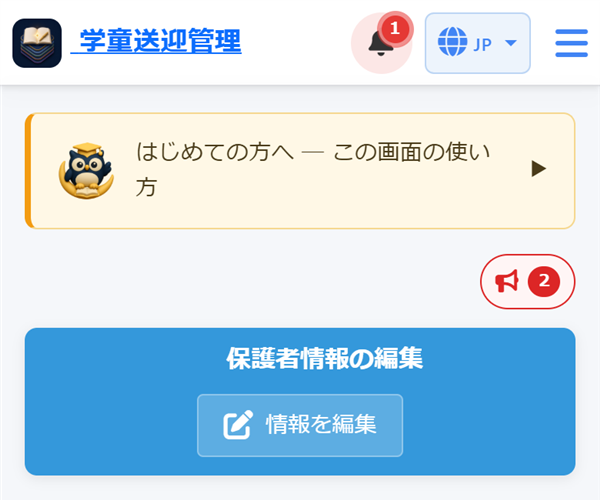
実際の画面(スマホで開いたときの、上の部分)。いちばん上に「学童送迎管理」、その下に「はじめての方へ」の帯、 のボタン、「保護者情報の編集」と続きます。
右上の から、言語の切り替えとログアウトができます。
「お子様一覧」から、この子のメニューへ
お休みの登録も、面談の予約も、学習のようすも、ここから入ります。
画面は「はじめての方へ」を押したときのようす。黄色い枠が説明です。
わからないときは「はじめての方へ」
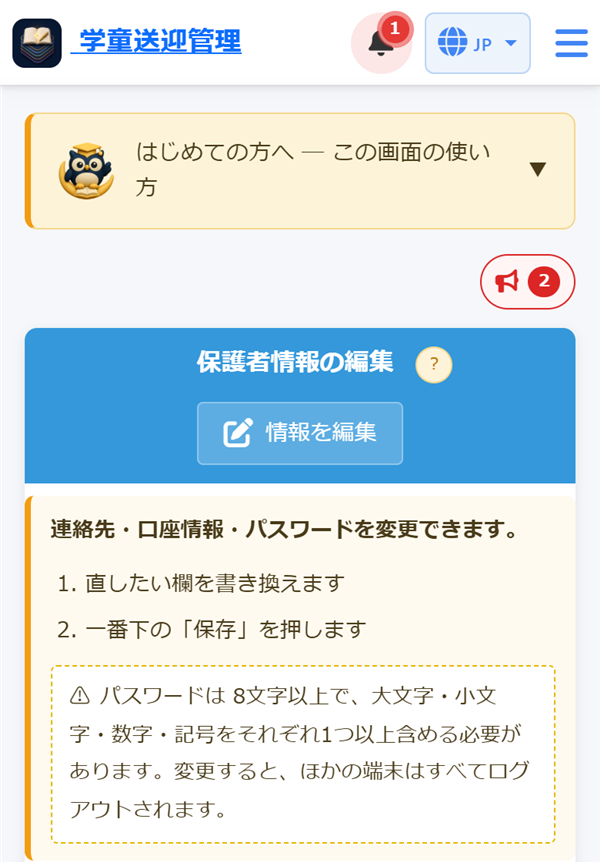
ページのいちばん上の「はじめての方へ ― この画面の使い方」(ふくろうの絵の帯)を押すと、画面の各項目に、何ができるか・どう押せばよいかの説明が開きます。もう一度押すと、説明はまとめて閉じます。
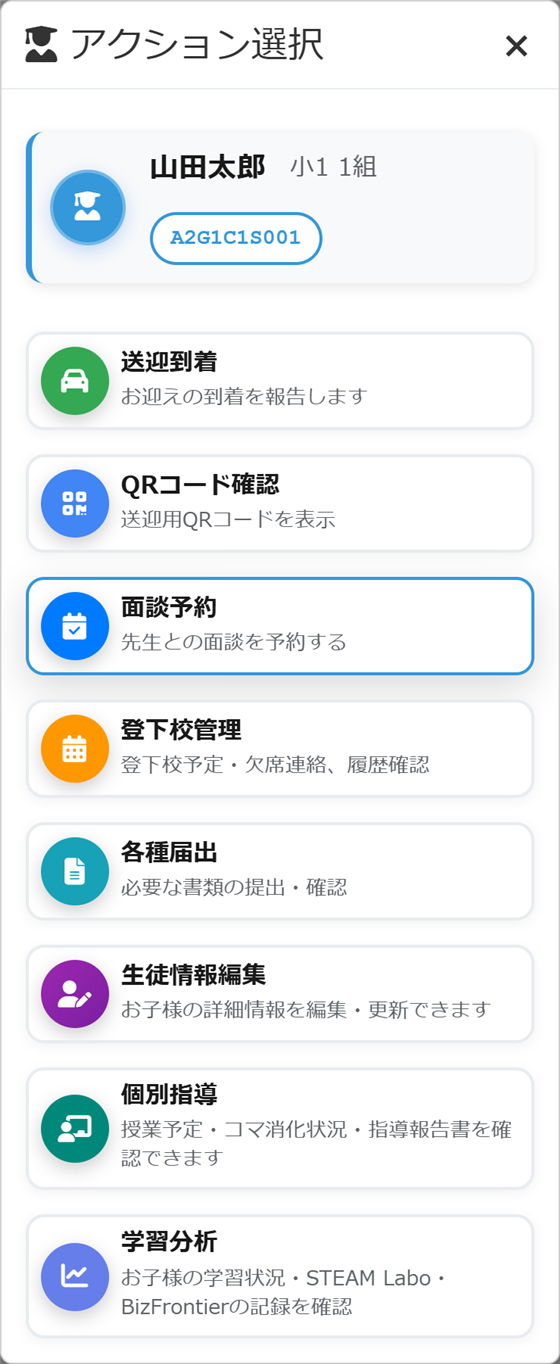
説明を開いているあいだは、「アクション選択」のいちばん上に「どれを押せばいい?」が出て、「休む・遅れる → 登下校管理」「先生と話したい → 面談予約」のように、ふだんの言葉から画面のボタンを探せます。
説明を開いたあとは、各項目の見出しの横に「?」が付きます。押すと、その項目の説明だけを開いたり閉じたりできます。
ご家庭に届くもの
A登校・下校のお知らせ(メール)
エクラボでお子さまの登校・下校を記録すると、保護者様のメールアドレスにお知らせが届きます。
【登校通知】
お子様が登校しました。
お名前: 〇〇 さん
日付: 2026年10月1日(Thu)
登校時刻: 10:05
このメールは自動送信されています。
メールの例(本文は一部を省略しています)。下校のときは「【下校通知】…下校記録」と届きます。
お知らせは、何時に着いても同じ1通です。「今日も着いた」「いま帰った」を、そっとお知らせするためのものです。
※ 登録されているメールアドレスに届きます(現在はメールでお届けしています)。このメールに返信しても、エクラボには届きません。
Bエクラボからのお知らせ(メッセージ確認)
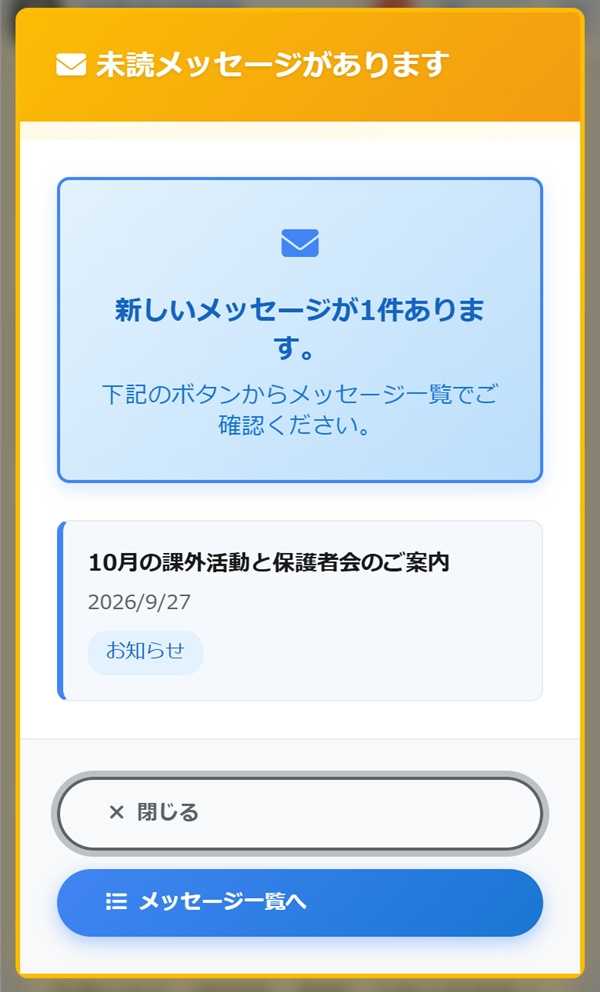
行事や課外活動のご案内など、エクラボからのお知らせは、保護者様のページの「メッセージ確認」に掲示されます。押すと中身が開いて既読になり、エクラボにも読んでいただいたことが伝わります。
メールには届きません。未読があるときは、ログインしたときに「未読メッセージがあります」とお知らせします。ときどきページを開いてご確認ください。このお知らせには返信できません。
学習のようす(学習分析)
「お子様一覧」→「この子のメニューを開く」→「学習分析」で、お子さまの学びの記録をまとめて見られます。
- 出席状況
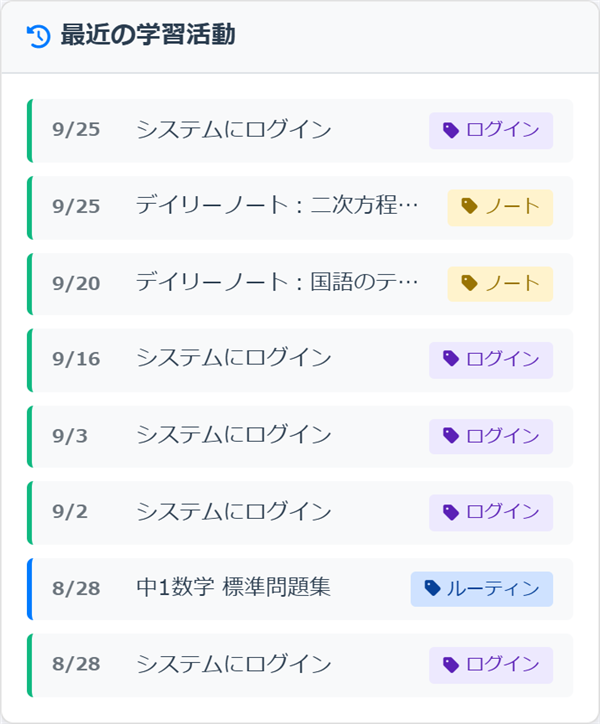
- 最近の学習活動(ルーティン・スケジュール・デイリーノートの書き出しなど)
- 科目別理解度、テスト・理解度評価の結果
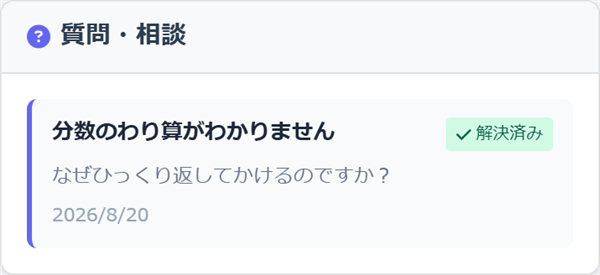
- 質問・相談(最新5件)
- 面談記録(最新5件)
- ポイント獲得状況
- 心の状態
- このほか、宿題の提出状況・演習ドリルなど
使っている機能の記録だけが表示されます(取り組みが少ない時期は 0 と出ることもあります)。
記録は、お子さまを評価するためのものではなく、一日一日の歩みを残すためのものです。
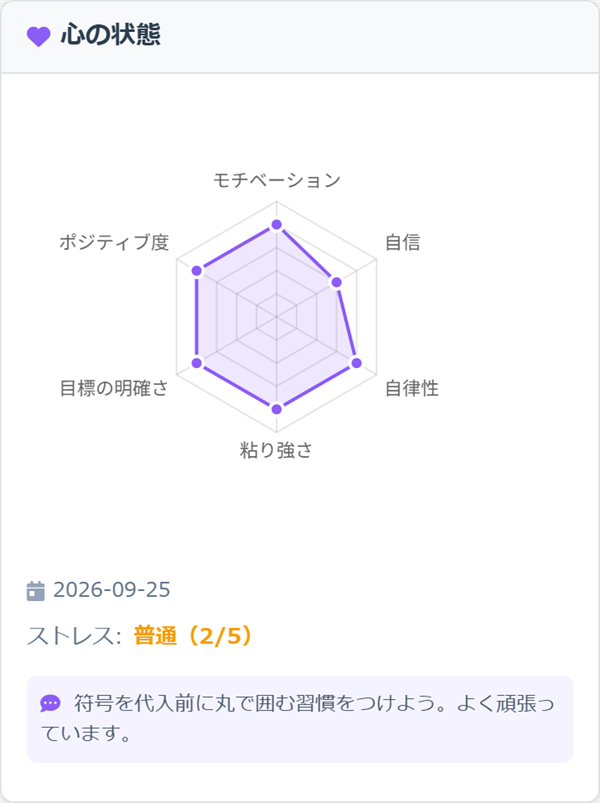
お子さまが「保存してAI分析」でまとめたデイリーノートを AI が読み取ったものです。「モチベーション・自信・自律性・粘り強さ・目標の明確さ・ポジティブ度」のグラフ、ストレスの目安、AI からの励ましの一言、最近30日の推移が表示されます。
グラフや目安は、AI がノートの言葉から機械的に読み取ったものです。ご家庭やお子さまを評価するものではありません。気持ちに波があるのは、自然なことです。気になることがあれば、エクラボにご相談ください。
ご家庭からできること
Aお休みの登録(登下校管理)
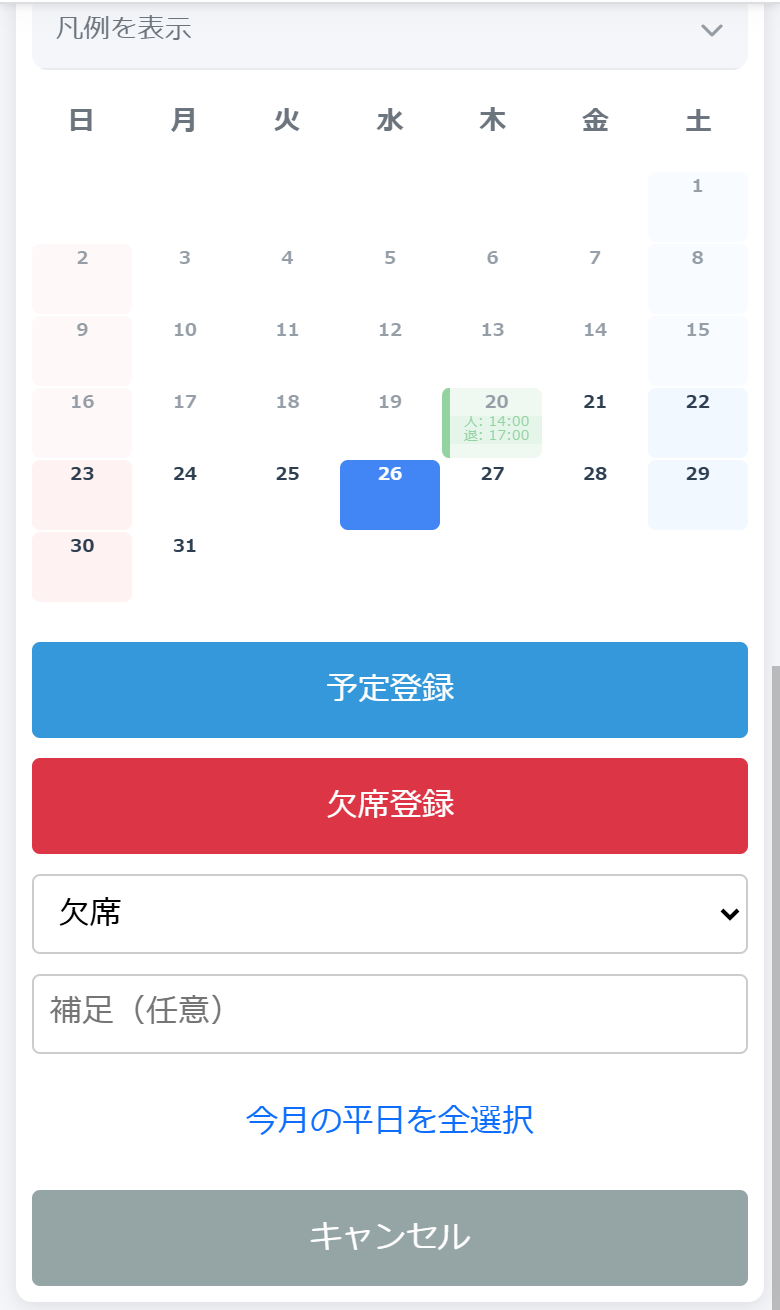
- 「この子のメニューを開く」→「登下校管理」を押します(そのお子さまが選ばれた状態で開きます)
- カレンダーで、お休みする日を押します(何日でも選べます)
- 「欠席登録」の下の欄で理由を選び、必要なら「補足(任意)」に一言入れます
- 「欠席登録」を押します。選んだ日が「欠席」の色に変わります
- 当日の朝でも登録できます(過ぎた日は選べません)
- 取り消すときは、「欠席」の色の日を押して「取り消す」を押します
- 理由だけを直すことはできません。取り消してから登録し直してください
登録しても、エクラボにすぐ知らせが届くしくみではありません。当日の急なお休みや、急ぎのご連絡は、お電話などで直接エクラボへお伝えください。
B面談の予約(面談予約)
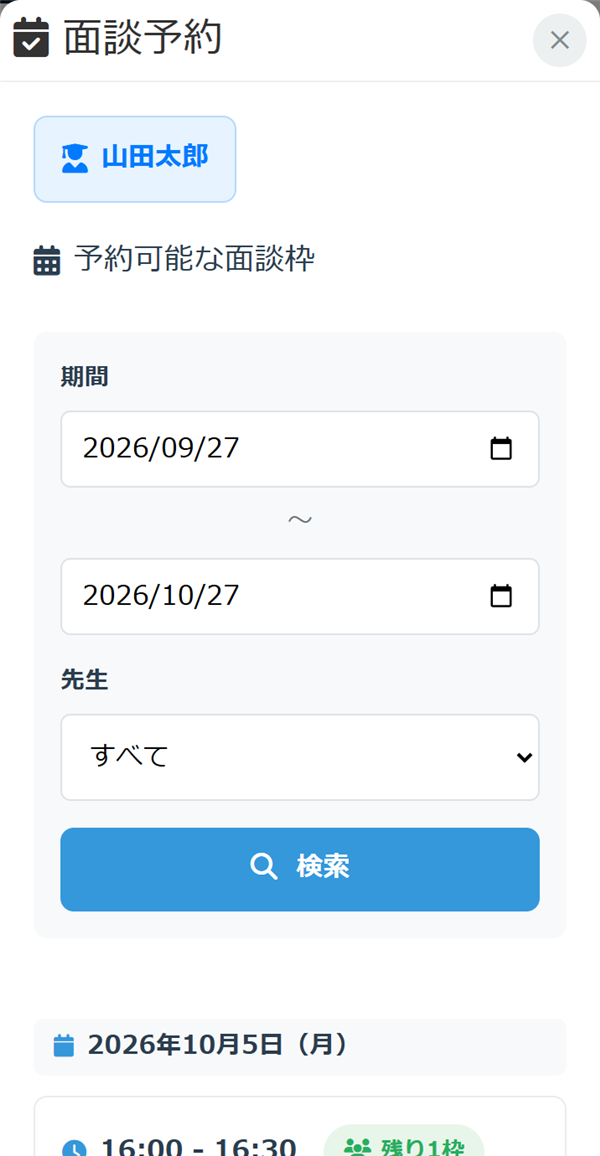
- 「この子のメニューを開く」→「面談予約」を押します
- 「期間」と「先生」を選んで「検索」を押すと、予約できる枠が日付ごとに並びます
- ご都合のよい枠を選んで予約します
- 予約は「未確定」で入り、エクラボが確認すると「確定」になります。お子様一覧のお子さまのカードの下で確かめられます
※ エクラボが面談の枠を公開しているときに使えます。予約・確定・取り消しをお知らせするメールは届きません。
ご家庭からできること(つづき)
Cお子さまのページを一緒に見る(学習ダッシュボードにログイン)
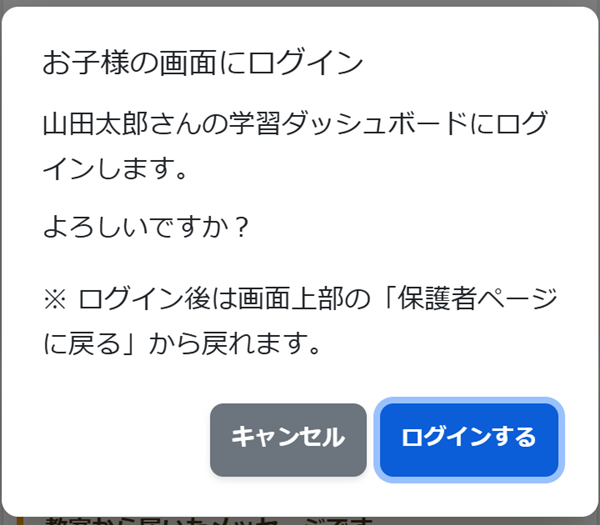
お子様一覧の「学習ダッシュボードにログイン」を押し、確認の画面で「ログインする」を押すと、お子さまのページがそのまま開きます。戻るときは、画面上部のオレンジの帯の「保護者ページに戻る」を押します(お子さま用のアカウントがあるときだけ、ボタンが出ます)。
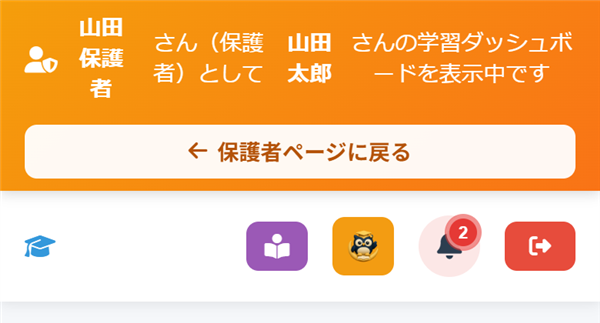
この間の操作は、お子さま本人の操作として記録されます。チェックを付けたり書き込んだりすると、お子さまが自分でしたように残ります。見るだけにしておくのがおすすめです。お子さまのページは、お子さま自身の場所です。開くときは、お子さまにひと声かけてからがおすすめです。
D登録内容の変更(保護者情報の編集)
「保護者情報の編集」の「情報を編集」を押すと、お名前・メールアドレス・住所・電話番号を変えられます。メールアドレスを変えたときは、ここも忘れずに書き換えてください。
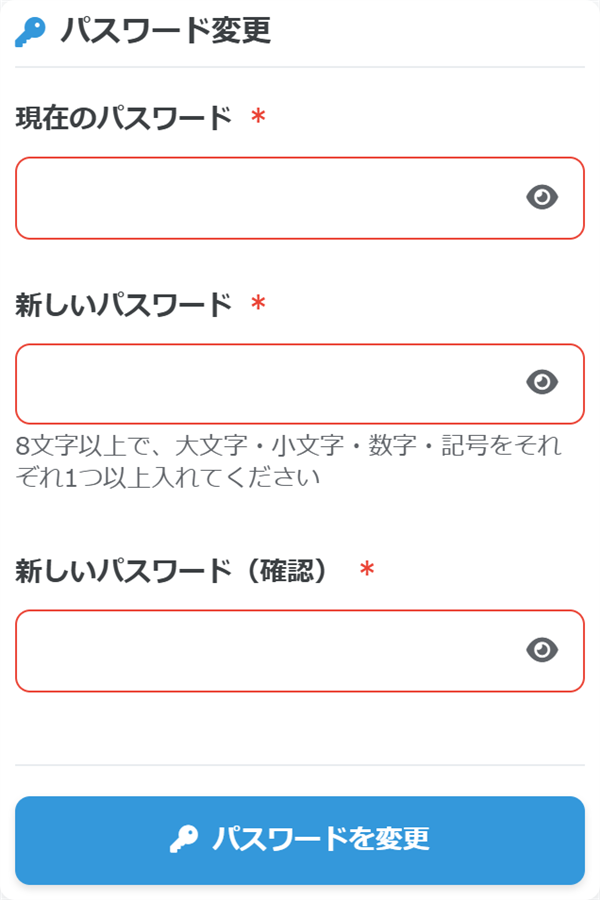
同じ画面の下に「パスワード変更」があります。いまのパスワードと、新しいパスワード(2回)を入れて「パスワードを変更」を押します。
パスワードは8文字以上で、大文字・小文字・数字・記号をそれぞれ1つ以上入れてください。変えると、ほかのスマホやパソコンではログアウトされます。
お子さまのページ
お子さまには、保護者様とは別に、お子さま専用のページ(学習ダッシュボード)があります。何を表示するかは、エクラボがお子さまごとに選べます。すべてのお子さまが、同じものを使うわけではありません。
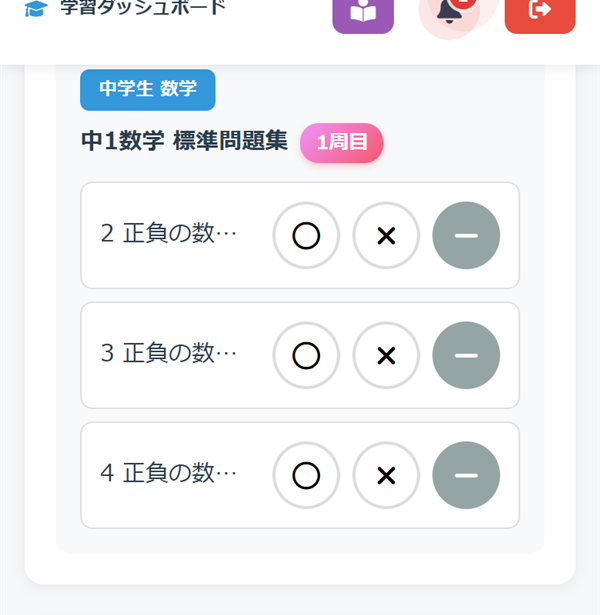
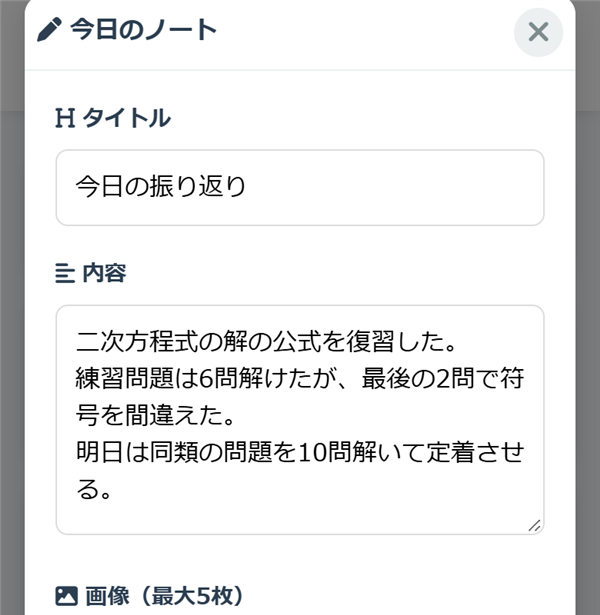
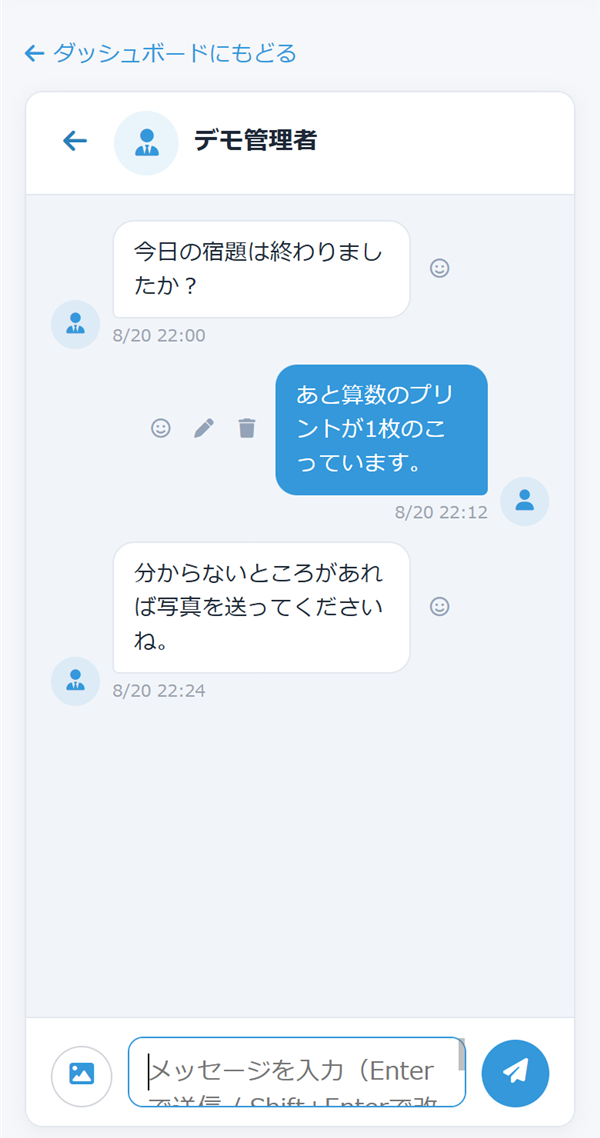
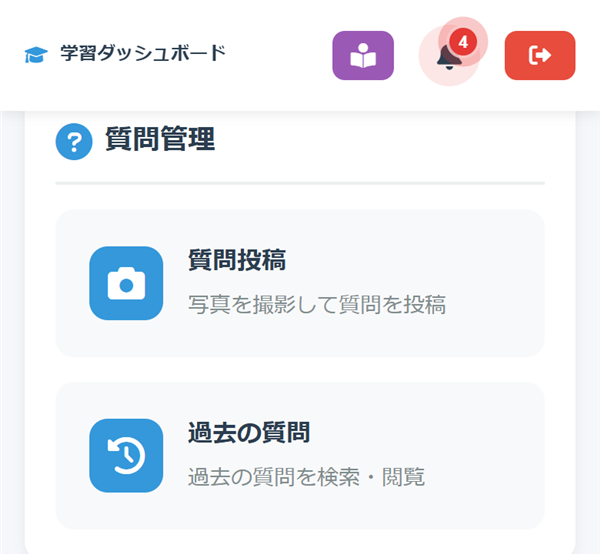
このほか、今日取り組むことと自分の理解度(★)を記録する「今日のスケジュール」、確認テスト、ポイント、学びのゲームなどがあります。
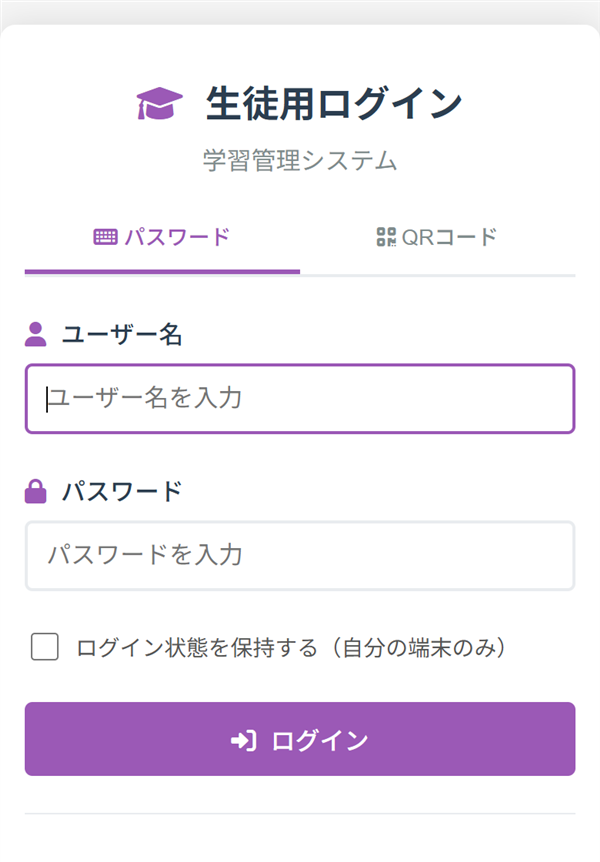
お子さまのログイン
お子さまは「生徒用ログイン」の画面から入ります。ユーザー名とパスワードのほか、「QRコード」のタブから、お子さま用のQRコードを読み取って入ることもできます。お子さま用のログイン情報は、保護者様のものとは別です。
保護者様のページから、見えるもの・見えないもの
| お子さまの記録 | 保護者様のページ(学習分析)での見え方 |
|---|---|
| 先生とのメッセージ | 表示されません(下の※の場合を除く) |
| デイリーノート | 書き出しの一部(最近の学習活動)と、ノートから読み取った心の状態(グラフ・ストレスの目安・AIの一言)が表示されます。全文と、AI による要約の一覧は表示されません |
| 質問 | 最新5件の質問と、その回答が表示されます |
| ルーティン・スケジュール | 取り組みの記録(学習活動・理解度)が表示されます |
| 面談の記録 | 最新5件が表示されます |
| ポイント | 合計と、最近30日の内訳が表示されます |
| 学力診断・成績の記録 | 表示されません(成績の記録は先生だけが使う画面です) |
※ 8ページの「学習ダッシュボードにログイン」を使うと、お子さまのページそのものが開くため、先生とのメッセージを含め、お子さまに見えているものはすべて見られます。保護者様に見える範囲は、お子さまにも伝えておくと安心です。
お子さまのページの記録も、その歩みに合わせて、ゆっくり増えていきます。書かない日、開かない日があっても大丈夫です。
はじめかた
-
ログイン情報を受け取る
エクラボから「保護者ポータルログイン情報」(ユーザー名・パスワード・ログインページのURL)をお送りします。「保護者アカウントカード」をお渡しする場合、カードに書かれているのはユーザー名(ID)だけです。パスワードは、ログイン情報でご確認ください。
-
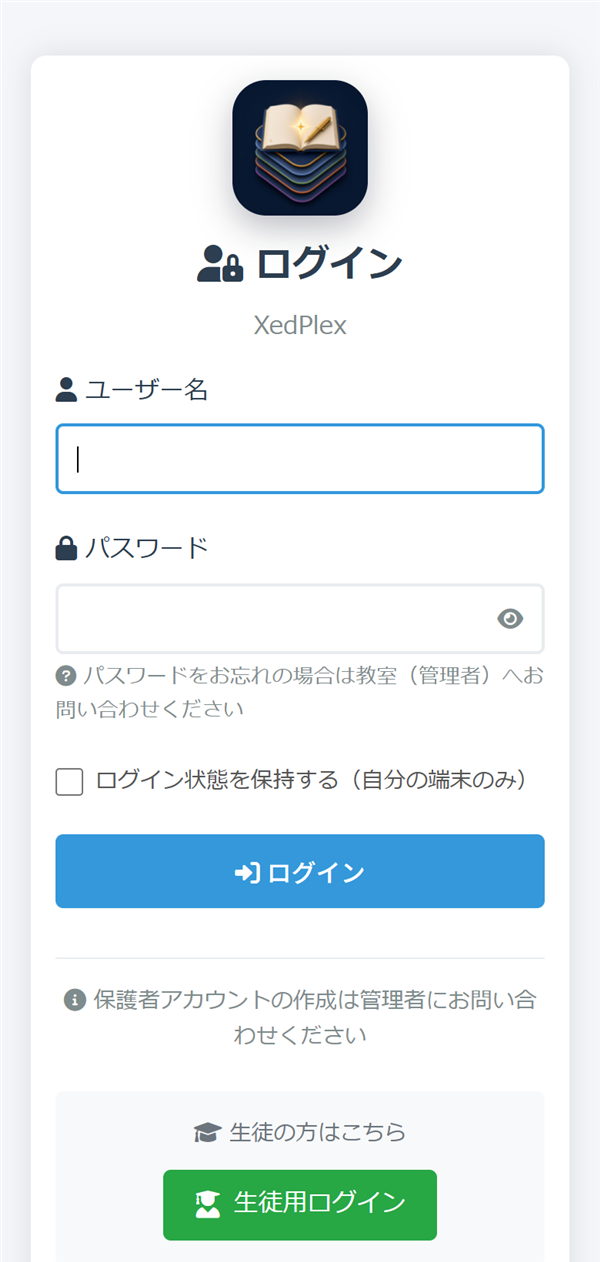
ログインページを開いて、ログインする
ログインページ(スマホのカメラで読み取れます)https://transtudent.bright-genius.jp/login.php「ユーザー名」と「パスワード」を入れて「ログイン」を押します。ご自分のスマホなら「ログイン状態を保持する(自分の端末のみ)」にチェックを入れておくと、次から入力が省けます。下の「生徒用ログイン」は、お子さま用の入口です。
-
メールアドレスとパスワードを確かめる
「保護者情報の編集」で、メールアドレスが正しいか確かめます。登校・下校のお知らせは、ここに届きます(送信元は info@bright-genius.jp。迷惑メールに入らないよう、受信の設定もご確認ください)。パスワードも、同じ画面の「パスワード変更」で変えておくと安心です(8ページ)。
-
ホーム画面に追加する
iPhone は Safari の共有ボタン →「ホーム画面に追加」、Android は Chrome の →「ホーム画面に追加」で、アプリのように開けます。
こまったときは
よくあるご質問
- アプリを入れる必要はありますか?
- いりません。スマホやパソコンのブラウザ(Safari・Chrome など)で開きます。ホーム画面に追加すると、アプリのように開けます。
- 画面に「学童送迎管理」と出ますが、合っていますか?
- 合っています。システムの画面の名前です。エクラボの保護者様ページとしてお使いください。
- きょうだいで通っている場合は?
- 1つのアカウントの「お子様一覧」に、お子さまが並びます。お子さまごとに「この子のメニューを開く」から操作してください。
- もう一人の保護者も使えますか?
- 保護者様ごとにアカウントを作ることができます。ご希望の場合は、エクラボにご相談ください。
- お子さまのノートやメッセージは、保護者様のページに出ますか?
- 先生とのメッセージは、保護者様のページには表示されません。デイリーノートは、書き出しの一部と「心の状態」が学習分析に表示されます。ただし「学習ダッシュボードにログイン」では、お子さまのページがそのまま開きます(10ページ)。
- LINE でお知らせを受け取れますか?
- 現在は、メールでお届けしています。LINEでの受け取りを始めるときは、エクラボからご案内します。
- 操作がわからないときは?
- 画面いちばん上の「はじめての方へ」を押すと、各項目の説明が開きます(4ページ)。それでもわからないときは、エクラボにお気軽にお尋ねください。
お問い合わせ eclat-labo(エクラボ)
TEL 070-9069-0517
MAIL eclat.marie@gmail.com
〒631-0033 奈良県奈良市あやめ池南1丁目1-21(近鉄菖蒲池駅から徒歩約3分)
運営:一般社団法人 ECLAT
一人一人が自分らしく。笑顔で。自分を輝かせる。
― eclat-labo 公式サイト「Message」より保護者様専用ページ:学習・通塾管理システム XedPlex(Bright Genius)