
LOG BOOK ── FOR STUDENTS
わからない、を 写真1枚で。
学習ダッシュボードのご案内マスナビの生徒さん専用のページ
わからない問題を写真で質問すると、AIがすぐに考え方を返します。
あなた専用のページの使い方と、
だれに何が見えるかをまとめました。
はじめに
マスナビでは、「XedPlex(ゼドプレックス)」というしくみの「学習ダッシュボード」を使っています。生徒さん一人ひとりに、専用のページがあります。
家で勉強していて、わからない問題に出会ったら、問題を写真に撮って送るだけ。すぐに AI が答えを返し、先生が答えることもあります。スマホやパソコンのブラウザで開けます。
答えをそのまま写すための道具ではありません。AIや先生の答えを手がかりに、どこでつまずいたのかを自分で確かめて、次は自分で解けるように。自分の現在地を、自分で測るための道具です。
このご案内の内容
- ログインのしかたパスワードとQRコード … 3ページ
- 画面の見かた中学生・高校生の画面、使い方ボタン … 4ページ
- わからない問題を質問する写真を送る、答えを読む … 5ページ
- 見返す・リンク集過去の質問、ほかの生徒の質問 … 6ページ
- だれに、何が見えるか先生・おうちの方・ほかの生徒 … 7ページ
- よくある質問・お問い合わせ… 8ページ
まずは、この3つから
保護者様へ お子さまと一緒に読めるように書いています。保護者様から見える範囲は7ページに、保護者様のページの使い方は、このページ上部の切り替え「保護者様へ」にまとめました。画面は見本用のデータで撮影したものです(お名前・内容は架空です)。画面の画像は、押すと大きく表示されます。
ログインのしかた
-
ログインに使うものを受け取る
マスナビから、あなたのユーザー名とパスワードを受け取ります。QRコードの印刷されたカードを受け取ったときは、それでも入れます。ユーザー名は「A」ではじまる、記号の入った文字です。ほかの人には見せないでください。
-
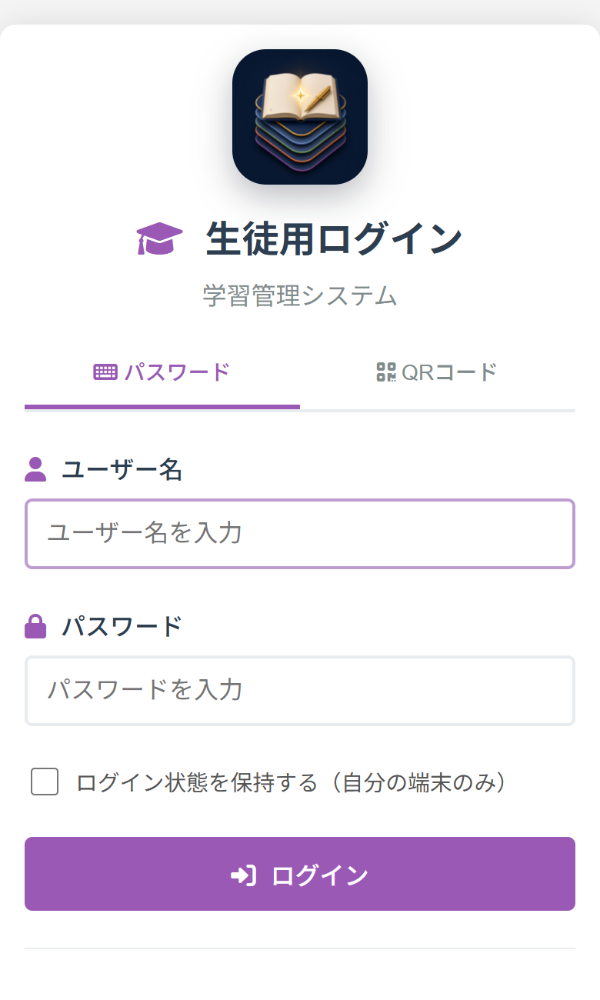
「生徒用ログイン」の画面を開く
生徒用ログイン(スマホのカメラで読み取れます)https://transtudent.bright-genius.jp/student_login.phpおうちの方がログインする画面とは、入口がちがいます。
-
ログインする
パスワードで:「パスワード」のタブで、ユーザー名(最初の「A」から最後まで全部)とパスワードを入れて「ログイン」を押します。
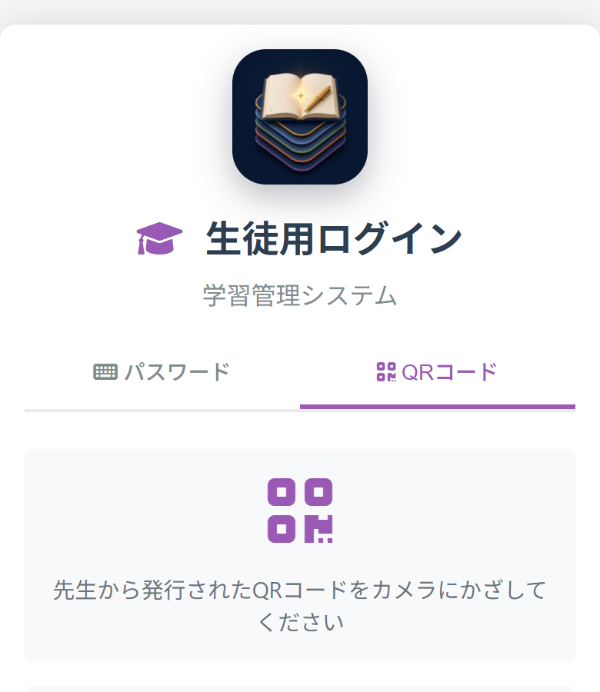
QRコードで:「QRコード」のタブを押すとカメラが開きます。カードのQRコードをかざすと、そのまま入れます。はじめてのときは、カメラを使ってよいかを聞かれるので「許可」を選びます。
-
次から楽にする
自分だけが使うスマホなら、パスワードでログインするときに「ログイン状態を保持する(自分の端末のみ)」にチェックを入れておくと、しばらくは入力なしで開けます(QRコードで入ったときは保持されません)。ホーム画面に追加しておくと、アプリのように開けます。
こまったときは
画面の見かた
ログインすると、あなた専用のページが開きます。中学生と高校生で、画面の形が少しちがいます。
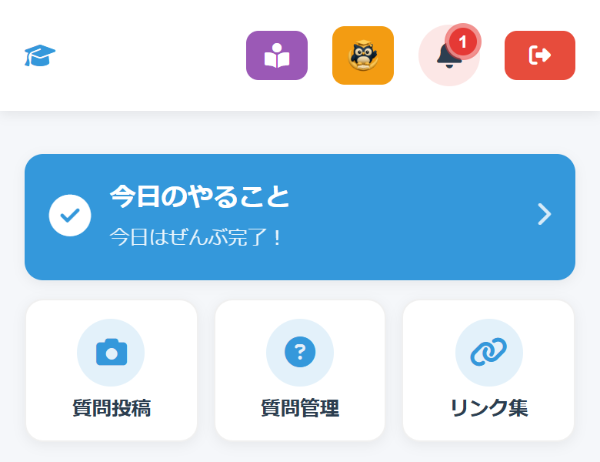

J中学生の画面(ボタンが並ぶ形)
- 「質問投稿」で質問を送り、「質問管理」で過去の質問を見ます(5・6ページ)
- 「リンク集」は、マスナビが登録したページへの入口です(6ページ)
- 「今日のやること」は、やることが登録されているときに並びます。無いときは「今日はぜんぶ完了!」と出ます
- 画面のいちばん下のボタンでも、ホームや質問の画面に移れます
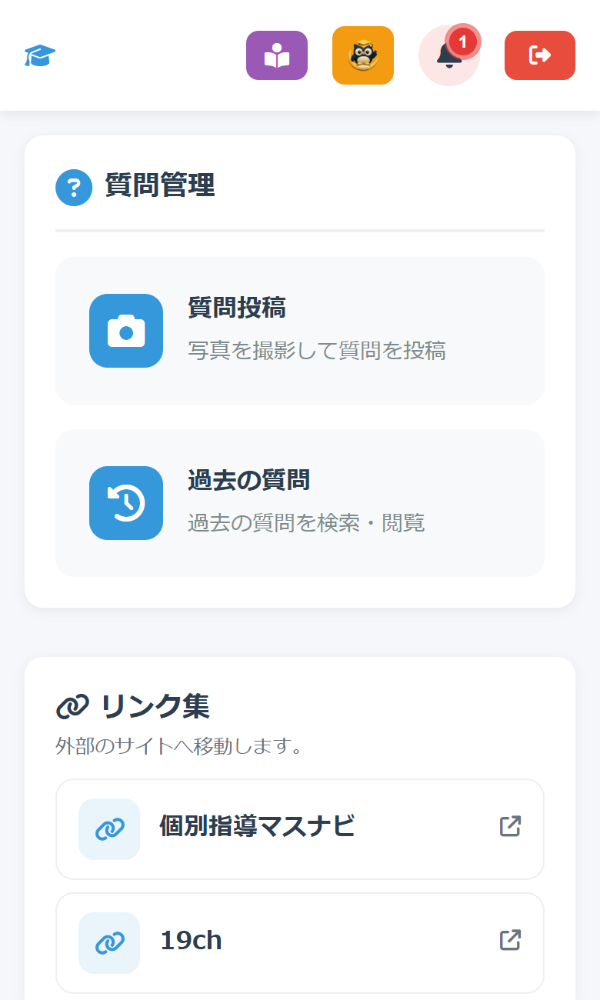
H高校生の画面(上から順に並ぶ形)
- 「質問管理」の中に、「質問投稿」と「過去の質問」があります(5・6ページ)
- その下に「リンク集」があります(6ページ)
- 表示される項目は、マスナビが選んでいます。友だちの画面と同じとは限りません
右上のボタン(中学生・高校生とも同じ)

わからない問題を質問する
家でも、教室でも。問題の写真を送ると、AI がすぐに考え方を返します。
送った質問は、マスナビのほかの生徒も読めます(ふだんは名前は出ません)(6ページ)。写真には問題のところだけを写し、ノートの名前や顔などが入らないようにしてください。
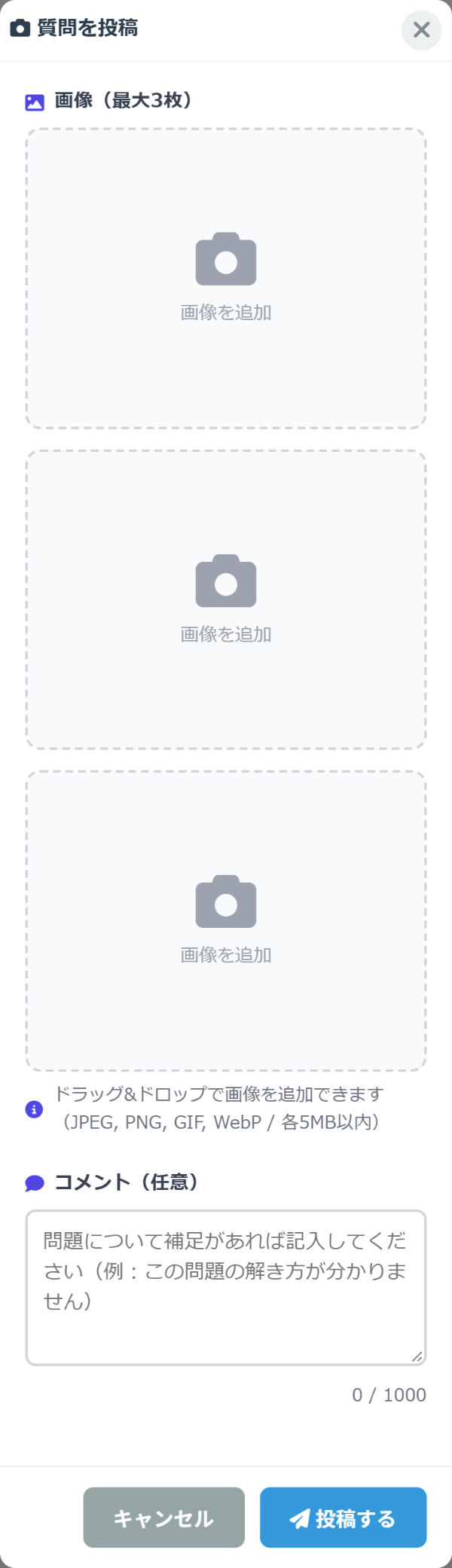
A質問を送る(質問投稿)
- 「質問投稿」を押します(中学生はボタン、高校生は「質問管理」の中)
- 「画像を追加」を押して、問題の写真を付けます。写真は1枚以上いります(3枚まで)
- 「どこがわからないか」をコメントに書きます(書かなくても送れます。1000文字まで)
- 「投稿する」を押します
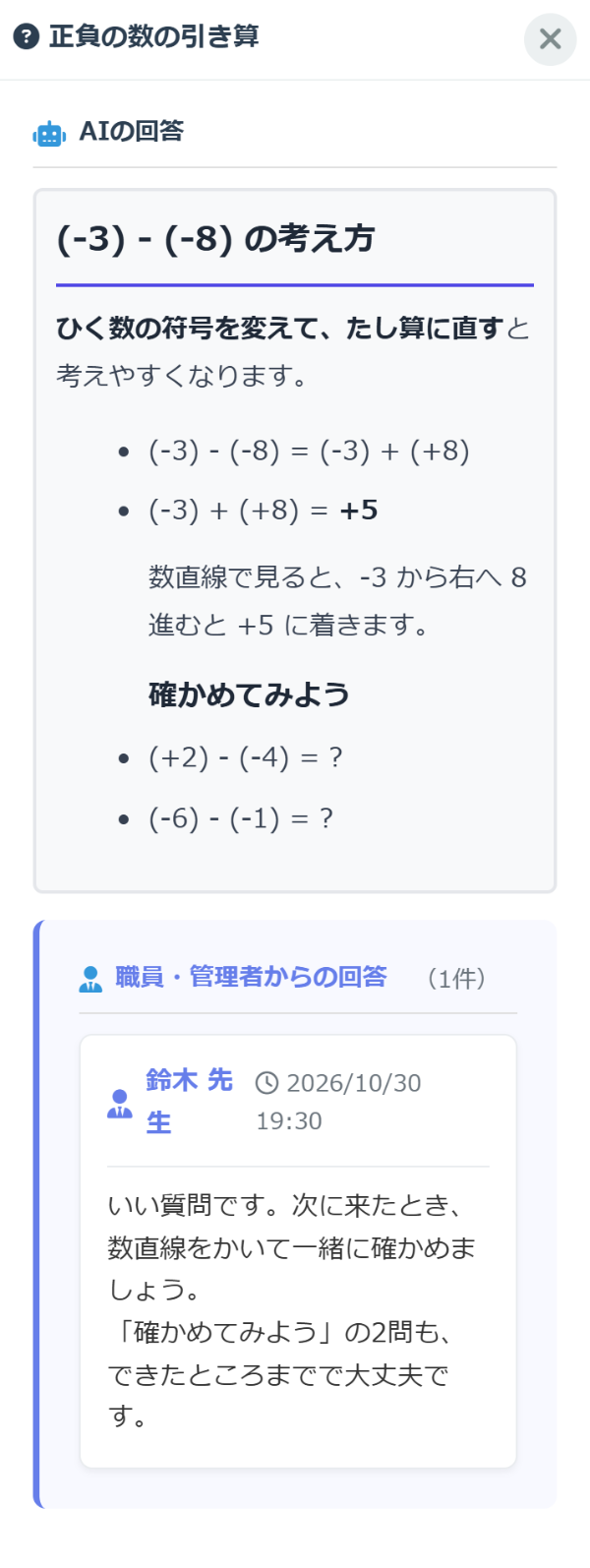
B答えを読む
- 送るとすぐに、AIの回答が返ってきます。考え方や、似た問題が付くこともあります
- 先生が答えたときは、その下に「職員・管理者からの回答」として出ます。右上のベルにもお知らせが届きます
- あとから読むときは、「過去の質問」から開きます(6ページ)
見返す・リンク集・使い方ボタン
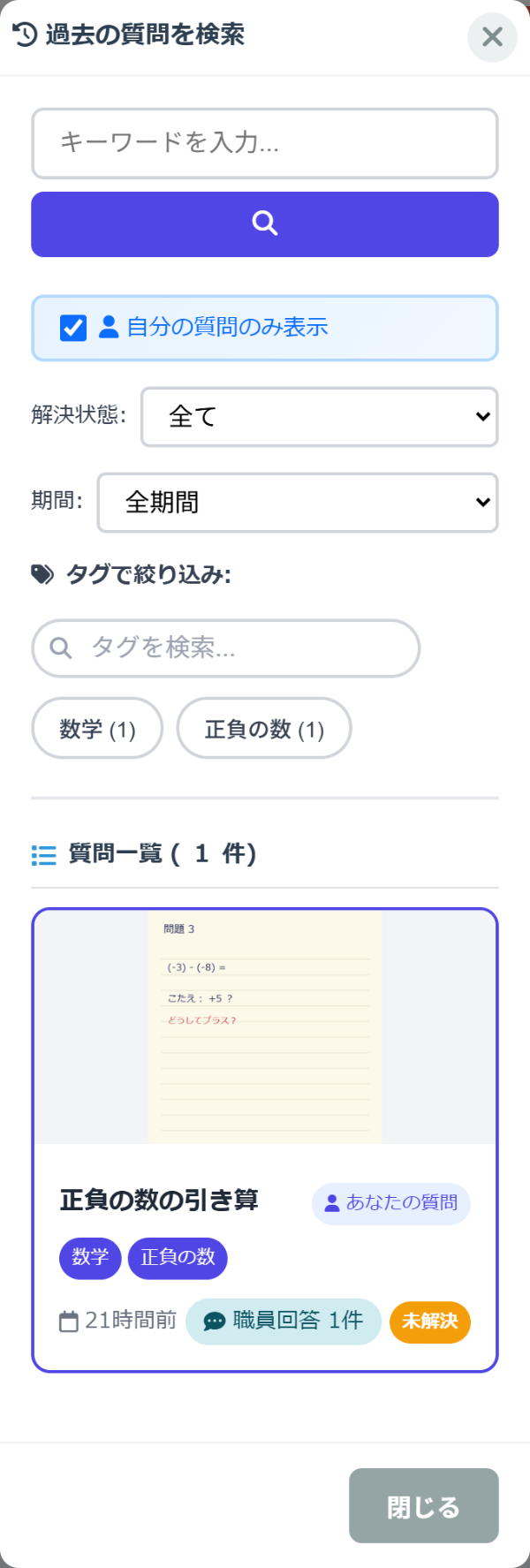
C見返す(過去の質問)
- 「過去の質問」(中学生は「質問管理」)を押すと、自分の質問が並びます。キーワード・解決したか・期間・タグで探せます
- 質問を押すと、写真・AIの回答・先生の回答がもう一度読めます
- 自分の質問は消すこともできますが、消すと写真・AIの答え・先生の答えもいっしょに消え、元にもどせません
ほかの人が同じところでつまずいていることも、よくあります。人に見られたくないことは、質問ではなく、先生に直接話してください。
Dリンク集
マスナビが登録したページ(マスナビの公式サイトなど)が並びます。押すと、別のタブで開きます。学習ダッシュボードの外のページなので、使い方はそれぞれのページの案内に従ってください。
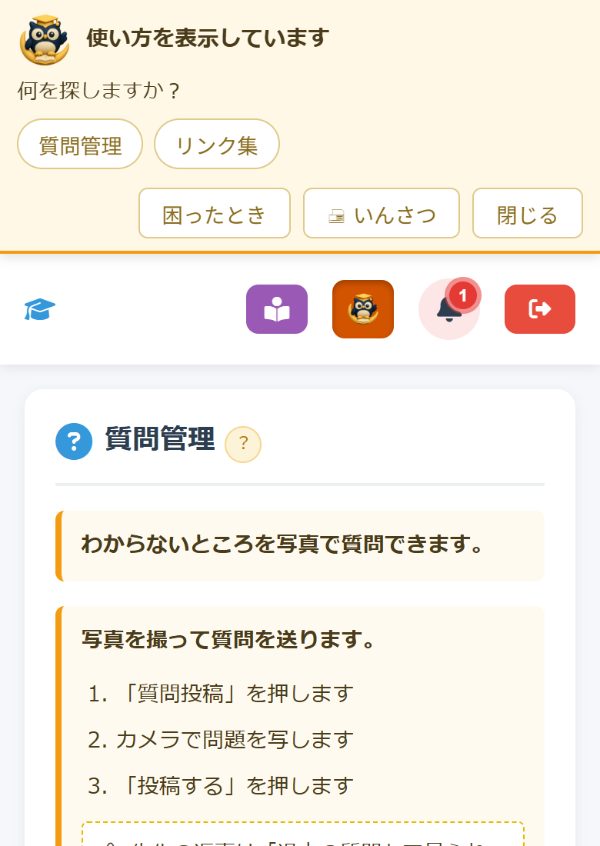
E使い方(ふくろうのボタン)
- 右上のふくろうを押すと、上に「使い方を表示しています」の帯が出ます
- 「何を探しますか?」のボタンで、その場所へ移動します
- 見出しの右の「?」で、説明を1つずつ開け閉めできます。「閉じる」でたためます
だれに、何が見えるか
| あなたの記録 | マスナビの先生 | おうちの方(保護者様のページ) | ほかの生徒 |
|---|---|---|---|
| 質問(写真・コメント・答え) | 名前つきで見られます | 最新5件(写真・AIと先生の答えも) | ふだんは名前なし(匿名)で読めます |
| ログインした日 | 見られます | 最近30日のログイン日数と、ログインした日(学習の記録に並ぶ) | 見えません |
| ポイント(ログインや質問の回数に応じて自動でたまる数。あなたの画面には出ていません) | 見られます | 合計と、最近30日の内訳 | 見えません |
| 面談の記録(先生が書くもの。あなたの画面には出ません) | 見られます | 最新5件(あなたに公開していない記録もふくむ) | 見えません |
| テストの結果・診断(取り組んだとき) | 見られます | 確認テストなどの点数や、学習タイプ診断の結果 | 見えません |
おうちの方のページは、マスナビが保護者様用のアカウントをお渡ししたときに使えます。
わからないことを質問するのは、はずかしいことではありません。航海でいえば、自分の現在地を確かめる作業です。心配なこと、困っていることは、先生に直接話して大丈夫です。
質問の数や内容は、お子さまを評価するためのものではありません。お子さまのページを開くときは、ひと声かけてからがおすすめです。開いている間の操作は、お子さま本人の操作として記録されます。
よくある質問
- アプリを入れる必要はありますか?
- いりません。スマホやパソコンのブラウザ(Safari・Chrome など)で開きます。ホーム画面に追加すると、アプリのように開けます。
- 家からも質問できますか?
- できます。スマホやパソコンから、いつでも送れます。AI はすぐに答えます。先生が答えるのは、先生が確認したときです。
- どんな問題を質問していいですか?
- 学校の教科書や問題集、塾で使っている問題など、勉強の問題なら送れます。AI はどの教科にも答えます。先生がどの教科まで答えるかは、教室で先生に聞いてください。
- 友だちの画面と、並んでいるものがちがいます。
- 中学生と高校生で画面の形がちがいます(4ページ)。マスナビが、学年や一人ひとりに合わせて表示するものを選んでいることもあります。まちがいではありません。
- パスワードを変えたいです。
- 自分で変える方法はありません。先生に伝えてください。
- 使い方がわからないときは?
- 右上のふくろうのボタンを押すと、各項目の説明が開きます(6ページ)。教室で先生に直接聞いても大丈夫です。
HOME PORTお問い合わせ 自立学習型個別指導マスナビ
TEL 070-7645-4610 / メール info@mathnaviseto.com
開室 月〜土 16:00〜22:30(通い放題)
〒489-0982 愛知県瀬戸市さつき台1-11 マナビバセト
海図はいつか手放せる。けれど測り方は、一生きみのものになる。
わからないところが見つかったら、それが次の針路です。
生徒さん専用ページ:学習・通塾管理システム XedPlex(Bright Genius)
FROM THE SHORE ── FOR PARENTS
陸から、学びの航海を見守る。
XedPlex のご案内マスナビの保護者様専用ページ
お子さまの質問と、学びの記録。マスナビからのメッセージ。
教室とご家庭をつなぐ保護者様専用のページについて、
できることと、はじめかたをまとめました。
はじめに
マスナビでは、学習・通塾管理システム「XedPlex(ゼドプレックス)」を使っています。生徒さんは、わからない問題を写真で質問し、AIの答え(先生が答えることもあります)を受け取っています。
保護者様専用のページでは、お子さまの質問や学びの記録を確かめられます。スマホやパソコンのブラウザで開くだけで、アプリのインストールはいりません。マスナビから保護者様用のログイン情報をお渡ししたときに、お使いいただけます。お子さまの学びの航海を、陸から見守るための場所です。
このページは、お子さまの質問と学びの記録を見るためのものです。
このご案内の内容
- 保護者様のページ画面のどこに何があるか … 3ページ
- マスナビから届くものメッセージ確認、ベル … 5ページ
- 学習のようす学習分析(質問・ログイン など) … 6ページ
- ご家庭からできることお子さまのページを見る、登録内容の変更 … 7ページ
- お子さまのページと、見える範囲見えるもの・見えないもの … 8ページ
- はじめかたログインから、こまったときまで … 10ページ
- よくあるご質問・お問い合わせ… 11ページ
まずは、この3つだけ
このご案内の画面は、見本用のデータで撮影したものです(お名前・内容は架空です)。画面の画像は、押すと大きく表示されます。
保護者様のページ
ログインすると、保護者様専用のページが開きます。上から順に、こう並んでいます。
| 1はじめての方へ | 押すと、各項目に「何ができるか・どう押すか」の説明が開きます(4ページ)。 |
|---|---|
| 2 お知らせ | XedPlex(システム)からのお知らせ(メンテナンスなど)。お知らせが無いときは、ボタンも出ません。 |
| 3保護者情報の編集 | メールアドレス・電話・住所・パスワードの変更(7ページ)。 |
| 7お子様一覧 | 学習のようすは、ここから入ります(4ページ)。 |
| 8メッセージ確認 | マスナビからのお知らせが届く場所です(5ページ)。 |
| 4LINE通知連携 | 「この施設ではLINE通知はまだ利用できません。」と出ます。 |
| 569 | コミュニケーション(チャット)・授業カレンダー・請求確認。マスナビからご案内があるまでは、押さなくて大丈夫です。 |
- (ベル)… 未読のメッセージなどのお知らせ
- (地球)… 言語の切り替え(日本語・English・中文)
- (メニュー)… ログアウトなど
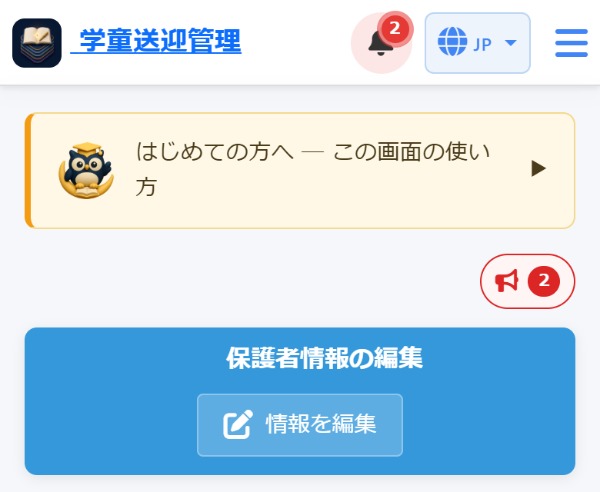
実際の画面(スマホで開いたときの、上の部分)。いちばん上に「学童送迎管理」、その下に「はじめての方へ」の帯、 のボタン、「保護者情報の編集」と続きます。マスナビの設定によって、表示されない項目や、並び順がちがうことがあります。
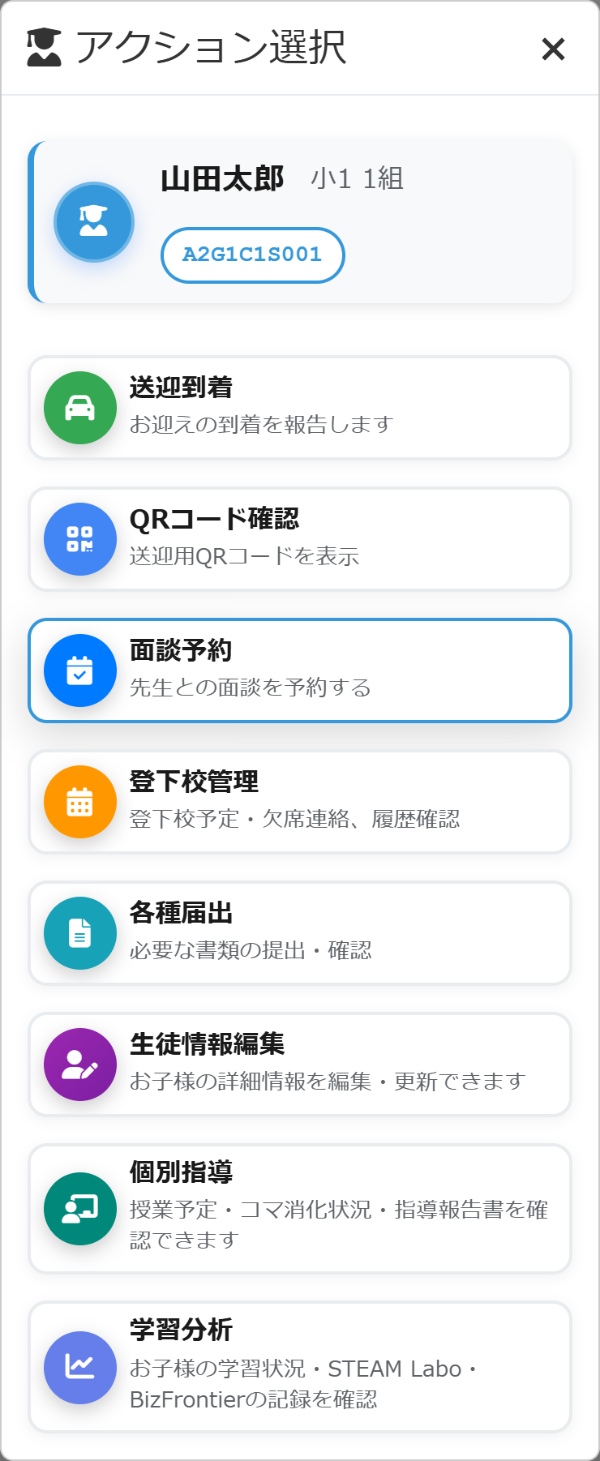
「お子様一覧」から、この子のメニューへ
学習のようすは、お子さまのカードから入ります。
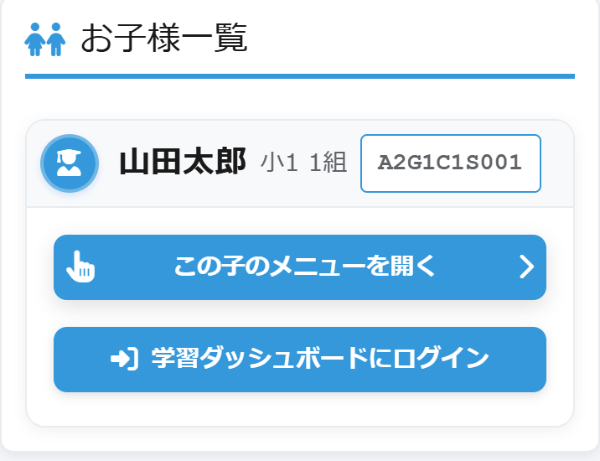
下の「学習ダッシュボードにログイン」は7ページ。
わからないときは「はじめての方へ」
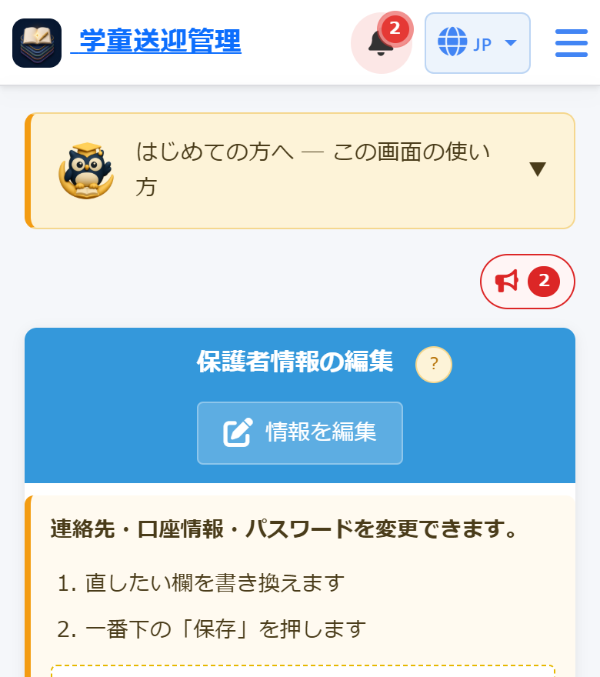
ページのいちばん上の「はじめての方へ ― この画面の使い方」(ふくろうの絵の帯)を押すと、画面の各項目に、何ができるか・どう押せばよいかの説明が開きます。もう一度押すと、説明はまとめて閉じます。
説明を開いたあとは、各項目の見出しの横に「?」が付きます。押すと、その項目の説明だけを開いたり閉じたりできます。
「はじめての方へ」を一度押すと、そのあとは「アクション選択」のいちばん上に「どれを押せばいい?」が出ます。中に出る説明は、いろいろな教室向けのものです。マスナビで使うのは、主に「学習分析」と「学習ダッシュボードにログイン」です。
マスナビから届くもの
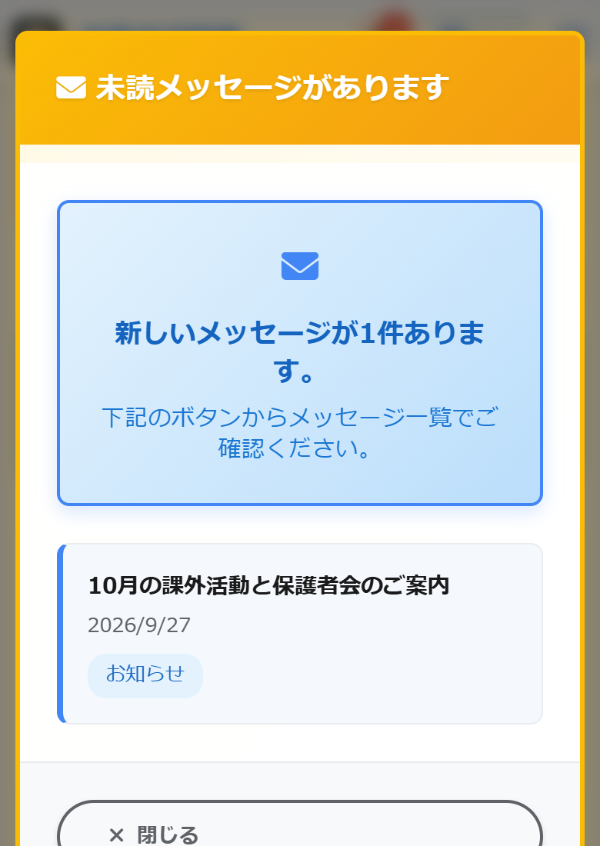
Aマスナビからのお知らせ(メッセージ確認)
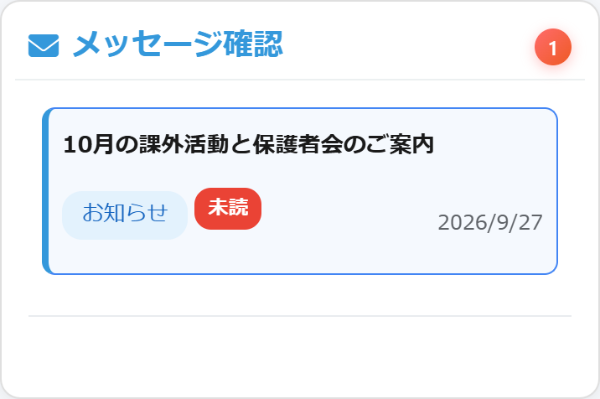
- マスナビが XedPlex でお知らせを送ったときは、保護者様のページの「メッセージ確認」に届きます
- まだ読んでいないものを先頭に、新しいものから5件が並びます。前のものは「続きのメッセージを見る」で見られます
- 押すと、そのお知らせの本文が開きます。読んだら「既読にする」を押してください(開いただけでは「未読」のままです)
メールには届きません。未読があるときは、ページを開いたときに「未読メッセージがあります」とお知らせします。ときどきページを開いてご確認ください。このお知らせに返信はできません。ご質問は、いつもの方法でマスナビへどうぞ。
Bそのほかのお知らせ
お子さまが質問を送ったときや、先生が答えたときに、保護者様へのメールやお知らせは届きません。お子さまの質問のようすは、次のページの「学習分析」でご覧ください。
学習のようす(学習分析)
「お子様一覧」→「この子のメニューを開く」→「学習分析」で、お子さまの学びの記録をまとめて見られます。
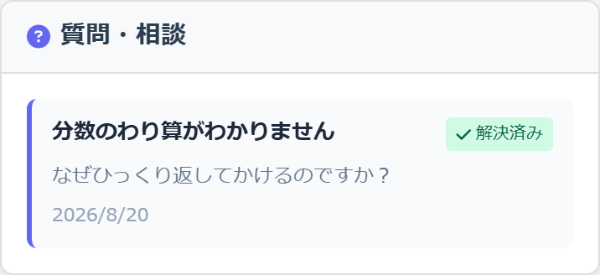
- 質問・相談(最新5件。押すと写真・AIと先生の答えまで)
- ログインした日数(最近30日)。ログインした日は「最近の学習活動」に日付つきで並びます
- ポイント(ログインや質問で自動でたまる数です。お子さまの画面には出ていません)の合計と、最近30日の内訳
- 面談の記録(最新5件。お子さまに公開していない記録もふくみます)
- 確認テスト・学習タイプ診断などの結果(お子さまが取り組んだとき)
記録があるものだけが表示されます(取り組みが少ない時期は、出ない項目もあります)。
記録は、お子さまを評価するためのものではなく、学びの道のりを残すためのものです。質問が多いのは、わからないところを自分で見つけられている、ということでもあります。教室で先生に直接聞いた分はここに残らないので、少なくても心配はいりません。
- 「解決済み」の印は、お子さまや先生が「解決した」と付けた質問のしるしです
- 先生とお子さまの1対1のメッセージや、テストの答案から作る学力診断の結果は、学習分析には出ません(9ページ)
ご家庭からできること
Aお子さまのページを開く(学習ダッシュボードにログイン)
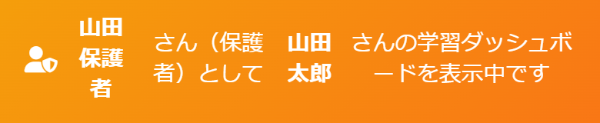
できればお子さまと一緒にご覧ください。お子様一覧の「学習ダッシュボードにログイン」(お子さま用のアカウントがあるときだけ出ます)を押し、確認の画面で「ログインする」を押すと、お子さまのページがそのまま開きます。戻るときは、画面上部のオレンジの帯の「保護者ページに戻る」を押します(帯はお子さまのページのトップにだけ出ます。質問の画面など、ほかのページを開いたときは、トップに戻ってから押します)。
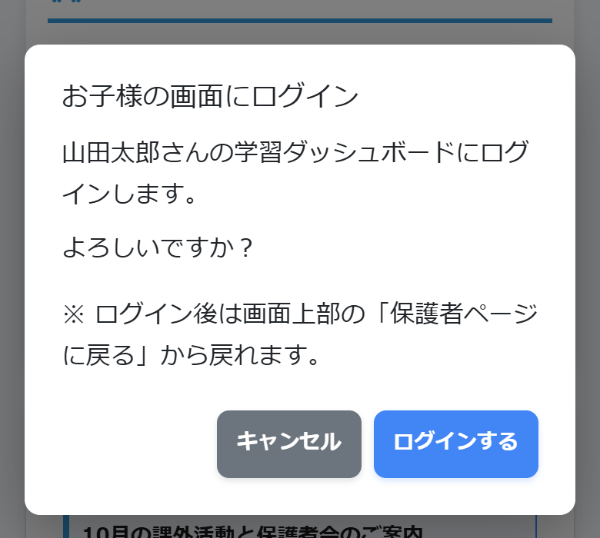
この間の操作は、お子さま本人の操作として記録されます。質問を送ったり消したりすると、お子さまが自分でしたように残ります。見るだけにしておくのがおすすめです。お子さまのページは、お子さま自身の場所です。開くときは、お子さまにひと声かけてからがおすすめです。
B登録内容の変更(保護者情報の編集)
「保護者情報の編集」の「情報を編集」を押すと、お名前・メールアドレス・住所・電話番号を変えられます。
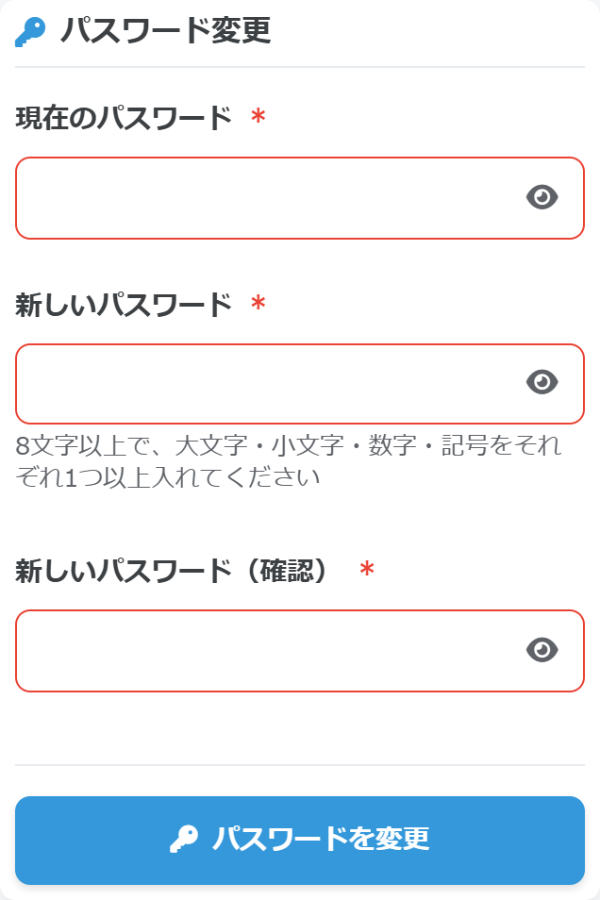
同じ画面の下に「パスワード変更」があります。いまのパスワードと、新しいパスワード(2回)を入れて「パスワードを変更」を押します。
パスワードは8文字以上で、大文字・小文字・数字・記号をそれぞれ1つ以上入れてください。変えると、ほかのスマホやパソコンではログアウトされます。
お子さまのページ
お子さまには、保護者様とは別に、お子さま専用のページ(学習ダッシュボード)があります。何を表示するかは、マスナビが選んでいます。
- 質問:わからない問題を写真で送ると、AIがすぐに考え方を返します。先生が答えることもあります
- 過去の質問:送った質問と答えを、あとから読み返せます。マスナビのほかの生徒の質問も、ふだんは名前なしで読めます
- リンク集:マスナビの公式サイトなど、マスナビが登録したページへの入口です
お子さま向けの使い方は、このページ上部の切り替え「生徒のみなさんへ」にまとめています。お子さまと一緒にお読みください。
お子さまのログイン
お子さまは「生徒用ログイン」の画面(student_login.php)から入ります。ユーザー名とパスワードのほか、「QRコード」のタブから、お子さま用のQRコードを読み取って入ることもできます。お子さま用のログイン情報は、保護者様のものとは別です。
家族で同じスマホを使うときは、使い終わったら右上の赤いボタンでログアウトしてください。
保護者様のページから、見えるもの・見えないもの
| お子さまの記録 | 保護者様のページでの見え方 |
|---|---|
| 質問 | 学習分析に、最新5件の質問と、その答え(写真・AIと先生の答え)が表示されます。質問と写真は、マスナビのほかの生徒も、ふだんは名前なし(匿名)で読めます |
| ログイン | 最近30日のログイン日数と、ログインした日(「最近の学習活動」に並びます)が表示されます |
| ポイント | ログインや質問で自動でたまる数の合計と最近30日の内訳が表示されます(お子さまの画面には出ていません) |
| 面談の記録 | 最新5件が表示されます(お子さまに公開していない記録もふくみます) |
| 確認テスト・学習タイプ診断など | お子さまが取り組んだときに、点数や結果が表示されます |
| 先生とのメッセージ | 表示されません(下の※の場合を除く) |
| 学力診断の結果 | 表示されません |
| 成績の記録(定期テストの点数など) | 表示されません(先生が使う記録です) |
※ 7ページの「学習ダッシュボードにログイン」を使うと、お子さまのページそのものが開くため、お子さまに見えているものはすべて見られます。保護者様に見える範囲は、お子さまにも伝えておくと安心です(生徒向けのご案内にも、同じことを書いています)。
はじめかた
-
ログイン情報を受け取る
ログインに使うユーザー名とパスワードは、マスナビからお知らせします。ほかの人には見せないでください。
-
ログインページを開いて、ログインする
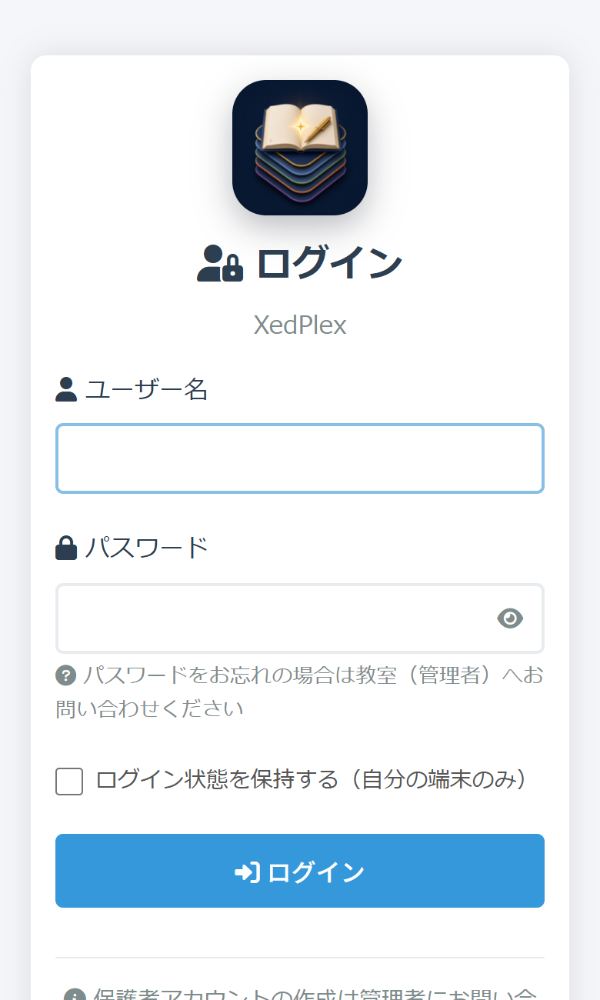
ログインページ(スマホのカメラで読み取れます)https://transtudent.bright-genius.jp/login.php「ユーザー名」と「パスワード」を入れて「ログイン」を押します。ご自分のスマホなら「ログイン状態を保持する(自分の端末のみ)」にチェックを入れておくと、次から入力が省けます。下の「生徒用ログイン」は、お子さま用の入口です。
-
パスワードとメールアドレスを確かめる
「保護者情報の編集」の「パスワード変更」で、ご自分だけのパスワードに変えておくと安心です(7ページ)。変えたパスワードは控えておき、ご家族で同じアカウントを使っているときは共有してください。メールアドレスが正しいかも確かめてください(マスナビがログイン情報などをメールでお知らせするときの送り先です。送信元は XedPlex の運営会社 Bright Genius の info@bright-genius.jp)。
-
ホーム画面に追加する
iPhone は Safari の共有ボタン →「ホーム画面に追加」、Android は Chrome の →「ホーム画面に追加」で、アプリのように開けます。
こまったときは
よくあるご質問
- アプリを入れる必要はありますか?
- いりません。スマホやパソコンのブラウザ(Safari・Chrome など)で開きます。ホーム画面に追加すると、アプリのように開けます。
- 画面に「学童送迎管理」と出ますが、合っていますか?
- 合っています。システムの画面の名前です。マスナビの保護者様ページとしてお使いください。
- 使わないボタンが並んでいます。
- XedPlex には、いろいろな教室向けの機能があります。マスナビからご案内したもの以外は、押さなくて大丈夫です。
- お休みや遅刻の連絡は、このページからできますか?
- このページからではなく、いつもの方法でマスナビへご連絡ください。
- メッセージは、メールで届きますか?
- 届きません。保護者様のページの「メッセージ確認」で確かめてください。未読のメッセージがあるときは、ページを開いたときにお知らせが出ます。
- きょうだいで通っている場合は?
- 1つのアカウントの「お子様一覧」に、お子さまが並びます。お子さまごとに「この子のメニューを開く」から操作してください。
- 操作がわからないときは?
- 画面いちばん上の「はじめての方へ」を押すと、各項目の説明が開きます(4ページ)。それでもわからないときは、マスナビにお気軽にお尋ねください。
HOME PORTお問い合わせ 自立学習型個別指導マスナビ
TEL 070-7645-4610 / メール info@mathnaviseto.com
開室 月〜土 16:00〜22:30(通い放題)
〒489-0982 愛知県瀬戸市さつき台1-11 マナビバセト
公式サイト www.mathnaviseto.com
母港があるから、遠くまで行ける。
お子さまの航海を、教室とご家庭の両方から。
保護者様専用ページ:学習・通塾管理システム XedPlex(Bright Genius)