ご家庭にも、道しるべを。
XedPlex のご案内至 ITARU の保護者様専用ページ
至 ITARU からのお知らせ、アンケート、授業の予定、学習のようす。
教室とご家庭をつなぐ保護者様専用のページについて、
できることと、はじめかたをまとめました。
はじめに
至 ITARU では、学習・通塾管理システム「XedPlex(ゼドプレックス)」を使っています。
至 ITARU からのお知らせやアンケート、個別指導の授業の予定、お子さまの学習のようす。これらを、保護者様専用のページで確かめられます。スマホやパソコンのブラウザで開くだけで、アプリのインストールはいりません。
「至」は、ゆく先を指すことば。道しるべは、手を引いて連れて行くのではなく、行き先を指して待ちます。XedPlex も、教室とご家庭のあいだに立つ小さな案内板のようなものです。歩くのは、お子さま自身。このしくみは、教室からのお知らせと学びの記録を、ご家庭へ指し示します。
このご案内の内容
- 保護者様のページ画面のどこに何があるか … 3ページ
- 至 ITARU から届くものメッセージ、アンケート … 5ページ
- 授業と学習のようす授業カレンダー、学習分析 … 7ページ
- ご家庭からできることお子さまのページを見る、登録内容の変更 … 9ページ
- お子さまのページと、見える範囲保護者様に見えるもの・見えないもの … 10ページ
- はじめかたログインから、こまったときまで … 12ページ
- よくあるご質問・お問い合わせ… 13ページ
まずは、この3つだけ
このご案内の画面は、見本用のデータで撮影したものです(お名前・内容は架空です)。表示される項目は、至 ITARU の設定やお子さまのご利用状況によって変わることがあります。画面の画像は、押すと大きく表示されます。
保護者様のページ
ログインすると、保護者様専用のページが開きます。上から順に、こう並んでいます。
| 1はじめての方へ | 押すと、各項目に「何ができるか・どう押すか」の説明が開きます(4ページ)。 |
|---|---|
| 2 お知らせ | XedPlex(システム)からのお知らせ(メンテナンスなど)。お知らせが無いときは、ボタンも出ません。 |
| 3保護者情報の編集 | メールアドレス・電話・住所・パスワードの変更(9ページ)。 |
| 4授業カレンダー | 個別指導の授業の予定と、先生からの指導報告書(7ページ)。 |
| 5お子様一覧 | アンケートへの回答と、学習のようすは、ここから入ります(4ページ)。 |
| 6メッセージ確認 | 至 ITARU からのお知らせが届く場所です(5ページ)。 |
- (ベル)… 未読のメッセージや、新しい指導報告書などのお知らせ
- (くさり)… 至 ITARU が設定したページへのリンク
- (メニュー)… 言語の切り替え(日本語・English・中文)とログアウト
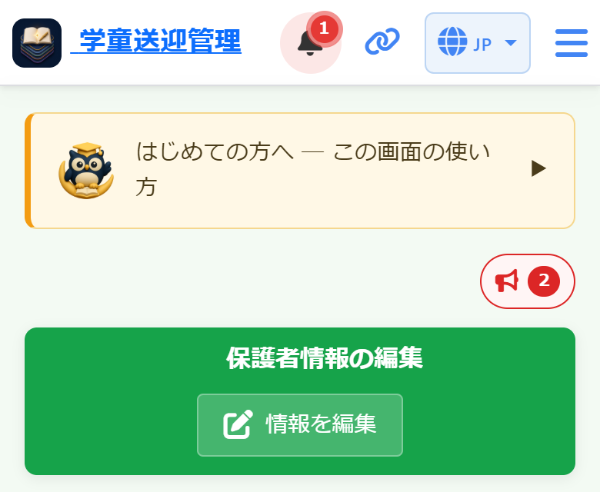
実際の画面(スマホで開いたときの、上の部分)。いちばん上に「学童送迎管理」、その下に「はじめての方へ」の帯、 のボタン、「保護者情報の編集」と続きます。至 ITARU の設定によって、表示されない項目や、並び順がちがうことがあります。
「お子様一覧」から、この子のメニューへ
アンケートへの回答も、学習のようすも、ここから入ります。
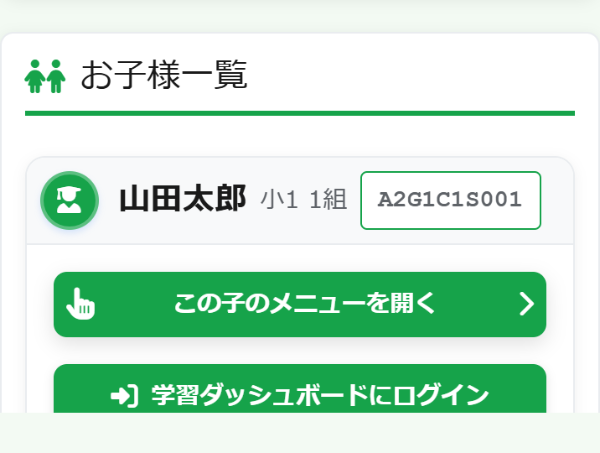
下の「学習ダッシュボードにログイン」は9ページ。
わからないときは「はじめての方へ」
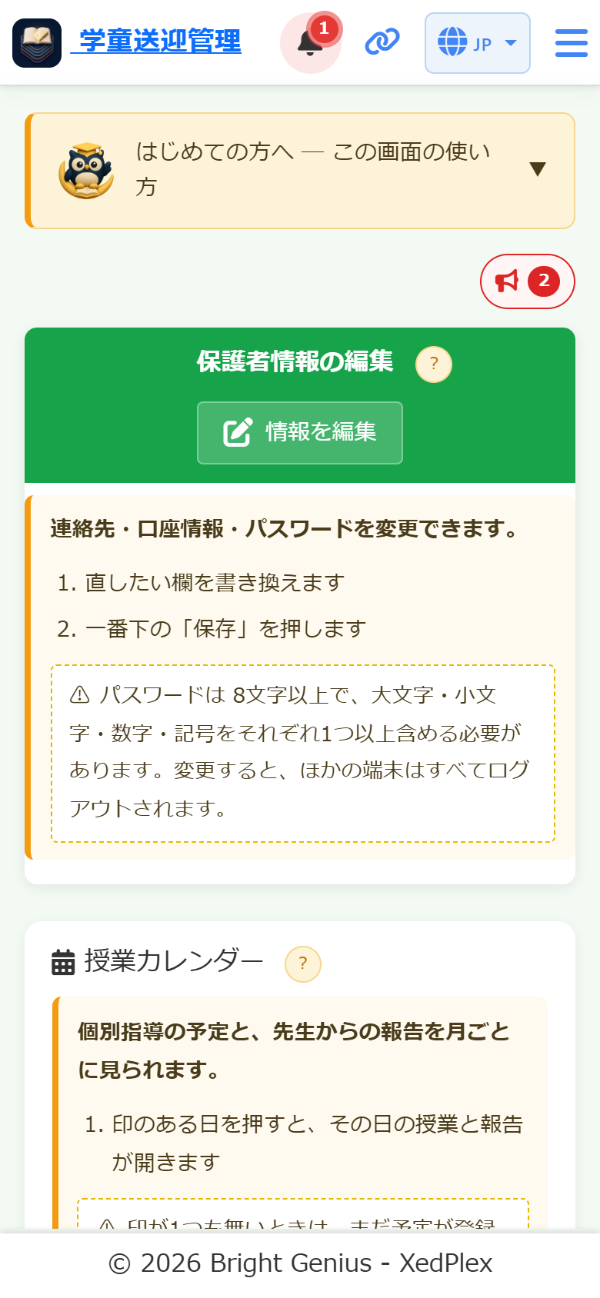
ページのいちばん上の「はじめての方へ ― この画面の使い方」(ふくろうの絵の帯)を押すと、画面の各項目に、何ができるか・どう押せばよいかの説明が開きます。もう一度押すと、説明はまとめて閉じます。
説明を開いたあとは、各項目の見出しの横に「?」が付きます。押すと、その項目の説明だけを開いたり閉じたりできます。
「はじめての方へ」を一度押すと、そのあとは「アクション選択」のいちばん上に「どれを押せばいい?」が出ます。至 ITARU の保護者様のページでは、お休みのご連絡はできません。お休みや遅れるときは、至 ITARU へ直接ご連絡ください(13ページ)。
至 ITARU から届くもの
A至 ITARU からのお知らせ(メッセージ確認)
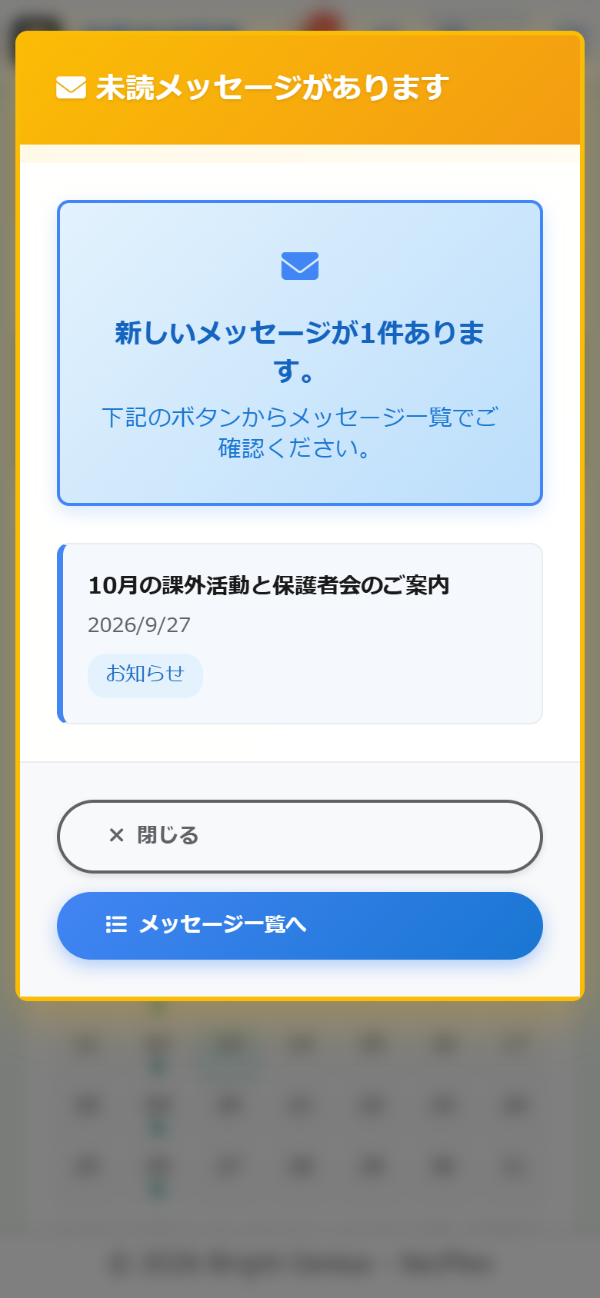
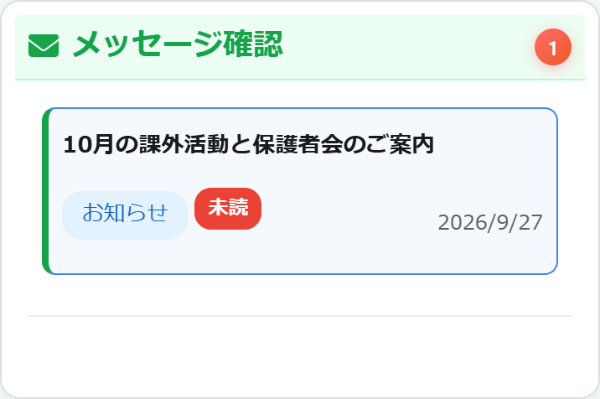
- 至 ITARU が XedPlex でお知らせ(休塾日や行事のご案内など)を送ったときは、保護者様のページの「メッセージ確認」に届きます
- まだ読んでいないものを先頭に、新しいものから5件が並びます。前のものは「続きのメッセージを見る」で見られます
- 押すと、そのお知らせの本文が開きます。読んだら「既読にする」を押してください(開いただけでは「未読」のままです)
メールには届きません。未読があるときは、ページを開いたときに「未読メッセージがあります」とお知らせします。ときどきページを開いてご確認ください。このお知らせに返信はできません。ご質問は、お電話などで至 ITARU へどうぞ。
Bそのほかのお知らせ
アンケート(次のページ)も、新しく出たときにメールなどのお知らせは届きません。メッセージで「アンケートにご回答ください」とご案内があったときなどに、開いてみてください。
アンケートに答える(各種届出)
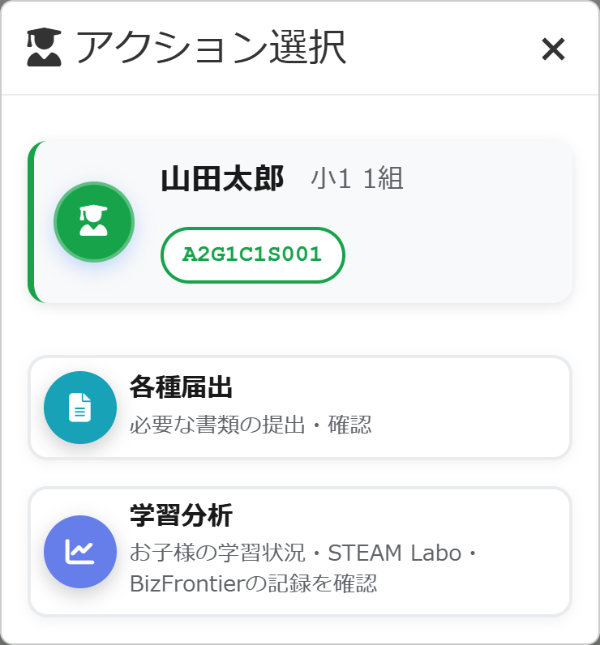
至 ITARU からアンケートのお願いがあったときは、ここから答えます(たとえば、テスト対策期間の自習室の利用について など)。画面では「各種届出」という名前です。
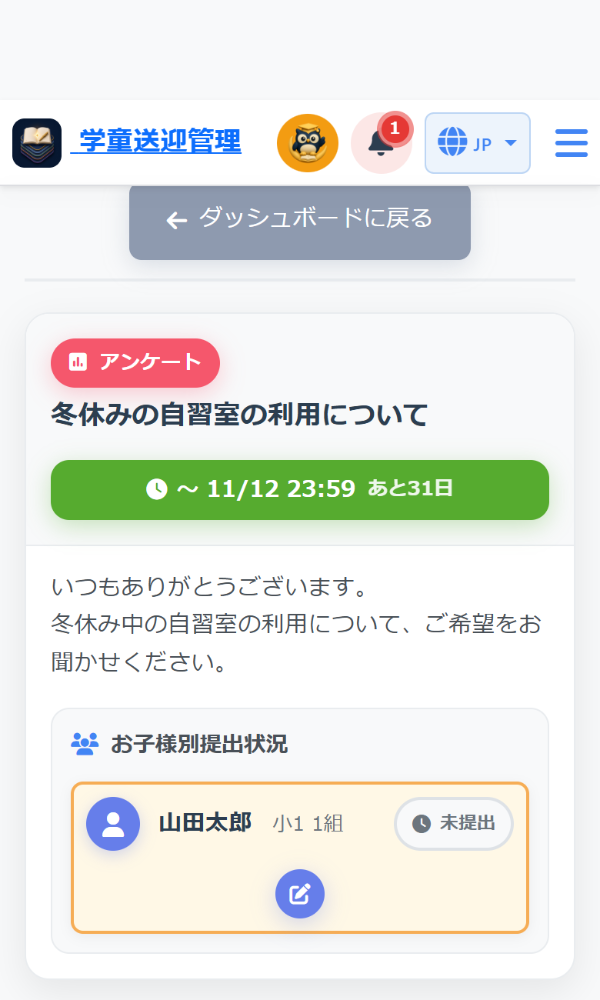
- 「お子様一覧」→「この子のメニューを開く」→「各種届出」を押します
- 答えられるアンケートが、締め切りの早いものから並びます。「お子様別提出状況」の、お子さまの行にあるペンのボタン(文字はありません)を押します
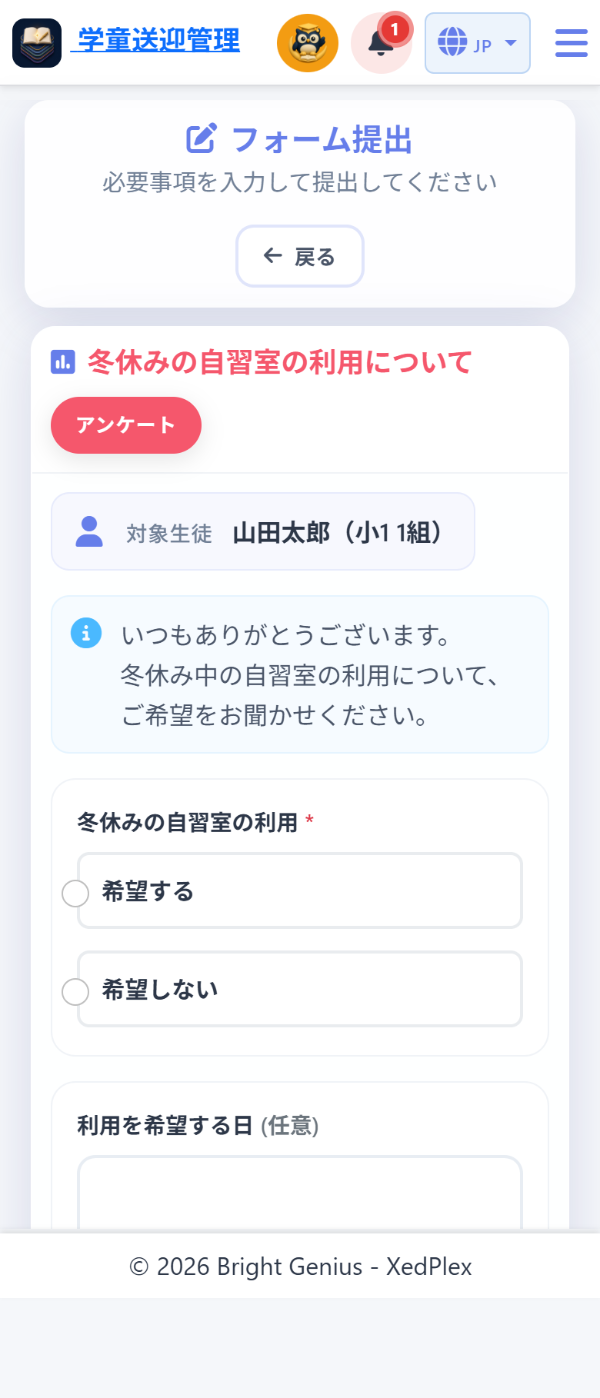
- 質問に答えます。「*」は必ず答える質問、「(任意)」は書かなくてもよい質問です。きょうだいで通っているときは「他のお子様にも同じ内容で提出」も選べます
- 「提出する」を押すと一覧に戻り、「届出を提出しました。教室での確認をお待ちください。」と出ます
- 出したあとは「確認中」、至 ITARU が確かめると「承認」になります。「要修正」になったときは、目のボタンで理由を見られます。そのときは、ペンのボタンから直して出し直せます
- 出したアンケートを取り消すボタンはありません。まちがえたときは、至 ITARU へご連絡ください
- 表示の期間が終わったアンケートは、一覧から消えます(答えた内容も、ここでは見られなくなります)
至 ITARU がアンケートを出しているときだけ並びます。無いときは「現在、提出可能な届出はありません」と出ます。
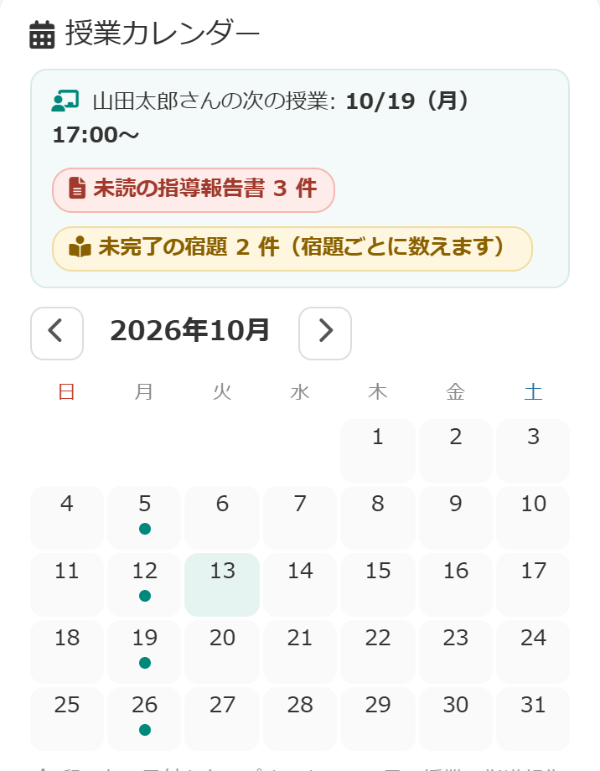
授業の予定と指導報告書(授業カレンダー)
個別指導の授業の予定と、先生からの指導報告書を、月ごとに見られます。
- 授業のある日に、丸い印が付きます。テストの予定が登録されている日には 🎯 が付きます
- 上には「次の授業」と、まだ読んでいない指導報告書・終わっていない宿題の数が出ます
- 開いたときは今月です。‹ › で前の月・次の月へ移れます
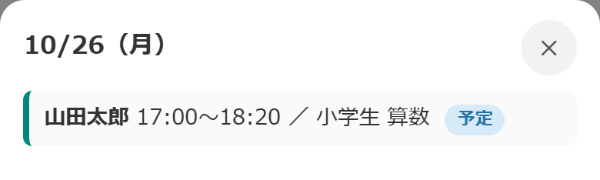
- 印のある日を押すと、その日の授業(時刻・科目と「予定」「実施」「欠席」などの状態)が開きます
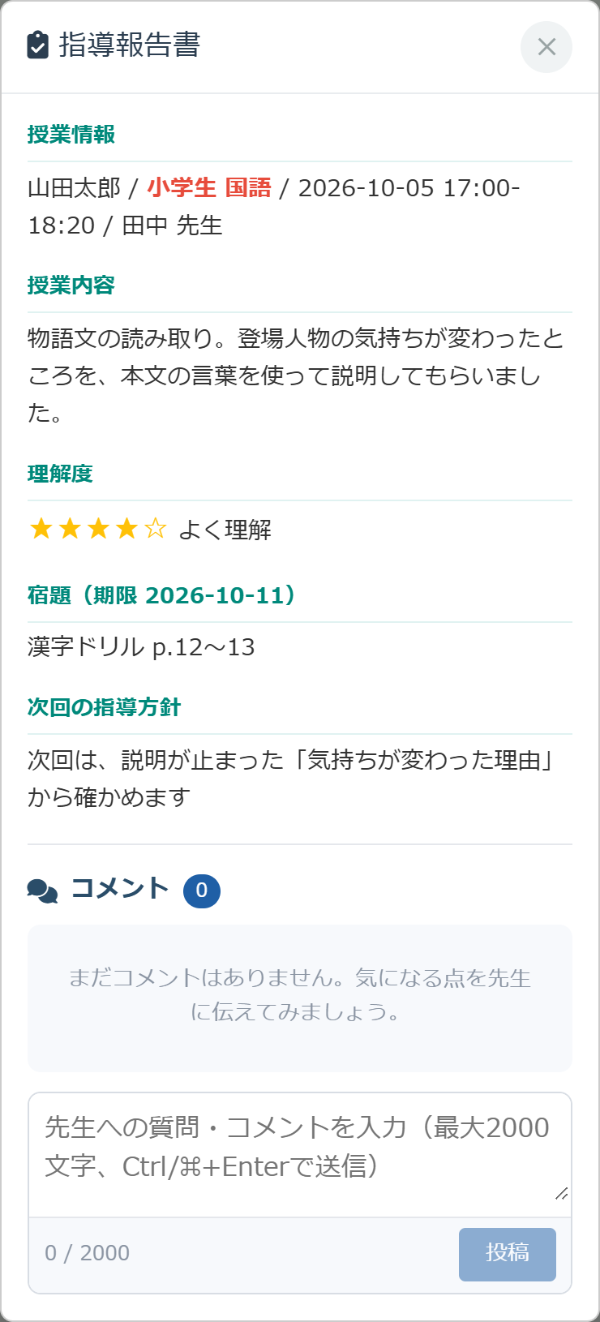
- 指導報告書のある授業は「報告書を見る」から開きます。その日の授業が1つで報告書があるときは、すぐ報告書が開きます
指導報告書には、授業の内容・理解度・宿題・次回の指導方針が書かれています。下の「コメント」の欄から、先生への質問やひと言を書き込めます。お休みや急ぎのご連絡は、コメントではなく至 ITARU へ直接お願いします。
印は、至 ITARU が授業の予定を登録しているときに付きます。指導報告書は、至 ITARU が公開したときに表示されます(ふだんはメールでは届きません。ベルにお知らせが出ます)。
このページから、お休みのご連絡はできません。お休みや遅れるときは、至 ITARU へ直接ご連絡ください(13ページ)。
学習のようす(学習分析)
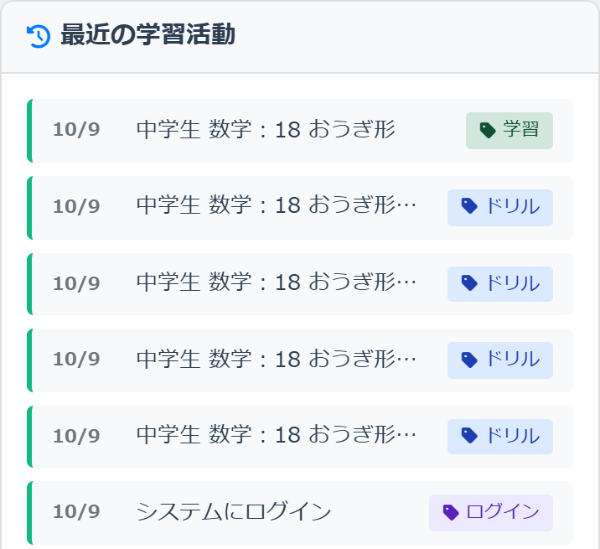
「お子様一覧」→「この子のメニューを開く」→「学習分析」で、お子さまの学びの記録をまとめて見られます。
- 最近の学習活動(今日のスケジュールの取り組み・演習ドリル・確認テスト・ログインなど)
- 科目別の理解度、確認テスト・理解度評価の結果
- 演習ドリル、学習タイプ診断の結果
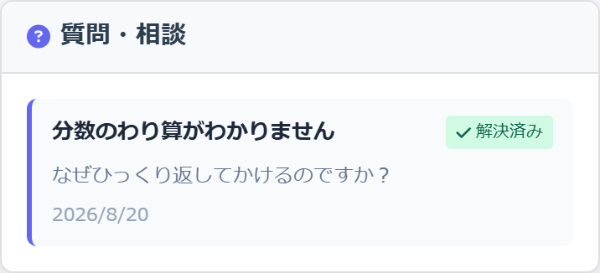
- 質問・相談(最新5件。押すと写真・AIと先生の答えまで)
- 面談の記録(最新5件。お子さまに公開していない記録もふくみます)
- ルーティンの実施率(最近30日のうち記録した日の割合。毎日でなくてかまいません)
- ログインした日数(30日間)、ポイント(ログインや取り組みで自動でたまる数です。お子さまの画面には出ていません)
- 宿題の提出状況(直近90日)
記録があるものだけが表示されます(取り組みが少ない時期は、出ない項目もあります)。
記録は、お子さまを評価するためのものではなく、一歩ずつの歩みを残すためのものです。
学力診断の結果や、定期テストなどの成績の記録は、ここには表示されません(11ページ)。
ご家庭からできること
Aお子さまのページを一緒に見る(学習ダッシュボードにログイン)
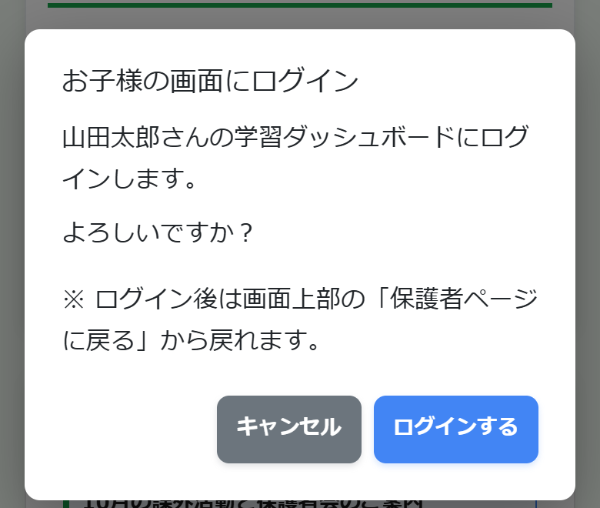
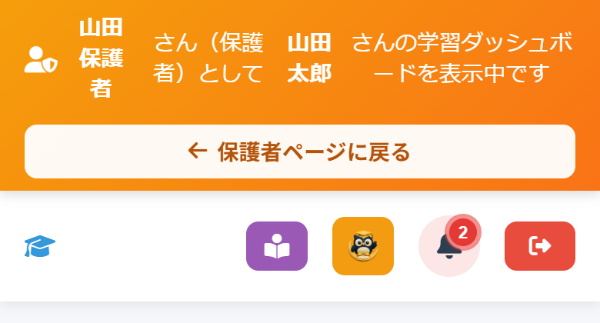
お子様一覧の「学習ダッシュボードにログイン」(お子さま用のアカウントがあるときだけ出ます)を押し、確認の画面で「ログインする」を押すと、お子さまのページがそのまま開きます。戻るときは、画面上部のオレンジの帯の「保護者ページに戻る」を押します(帯はお子さまのページのトップにだけ出ます。メッセージなどほかのページを開いたときは、「ダッシュボードにもどる」でトップに戻ってから押します)。
この間の操作は、お子さま本人の操作として記録されます。チェックを付けたり書き込んだりすると、お子さまが自分でしたように残ります。見るだけにしておくのがおすすめです。お子さまのページは、お子さま自身の場所です。開くときは、お子さまにひと声かけてからがおすすめです。
B登録内容の変更(保護者情報の編集)
「保護者情報の編集」の「情報を編集」を押すと、お名前・メールアドレス・住所・電話番号を変えられます。
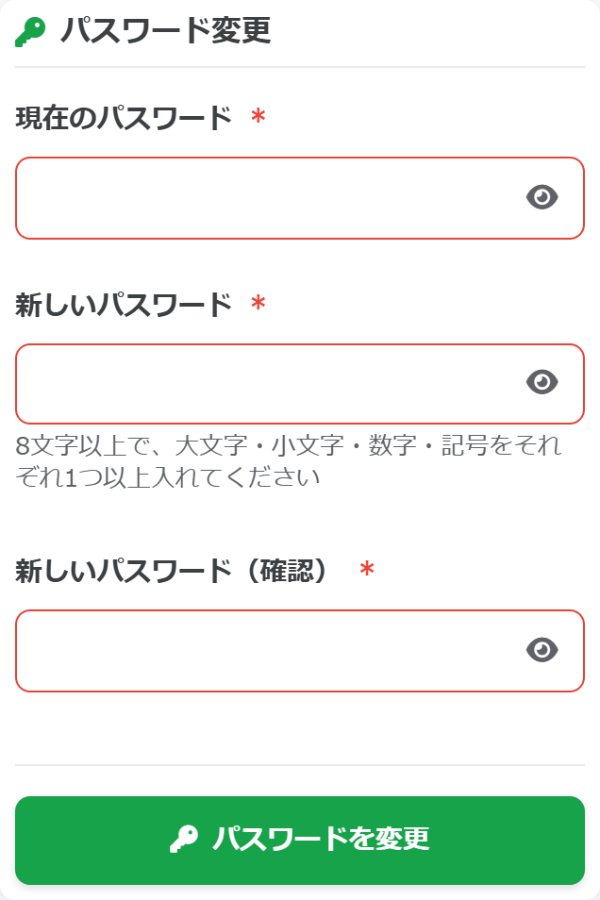
同じ画面の下に「パスワード変更」があります。いまのパスワードと、新しいパスワード(2回)を入れて「パスワードを変更」を押します。
パスワードは8文字以上で、大文字・小文字・数字・記号をそれぞれ1つ以上入れてください。変えると、ほかのスマホやパソコンではログアウトされます。
編集の画面には「お迎えまでの所要時間」「銀行口座情報」の欄もあります。入力が必要かどうかは、至 ITARU のご案内に従ってください。
お子さまのページ
お子さまには、保護者様とは別に、お子さま専用のページ(学習ダッシュボード)があります。何を表示するかは、至 ITARU がお子さまごとに選べます。
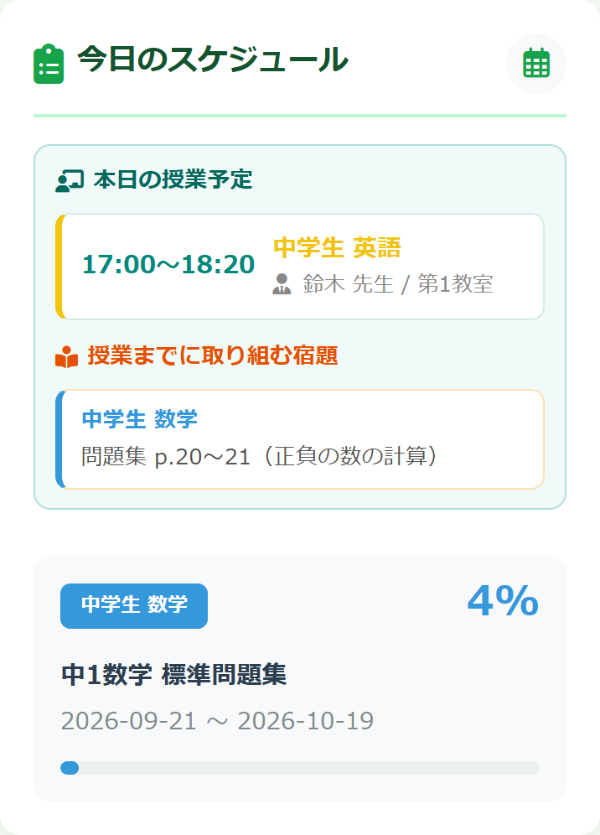
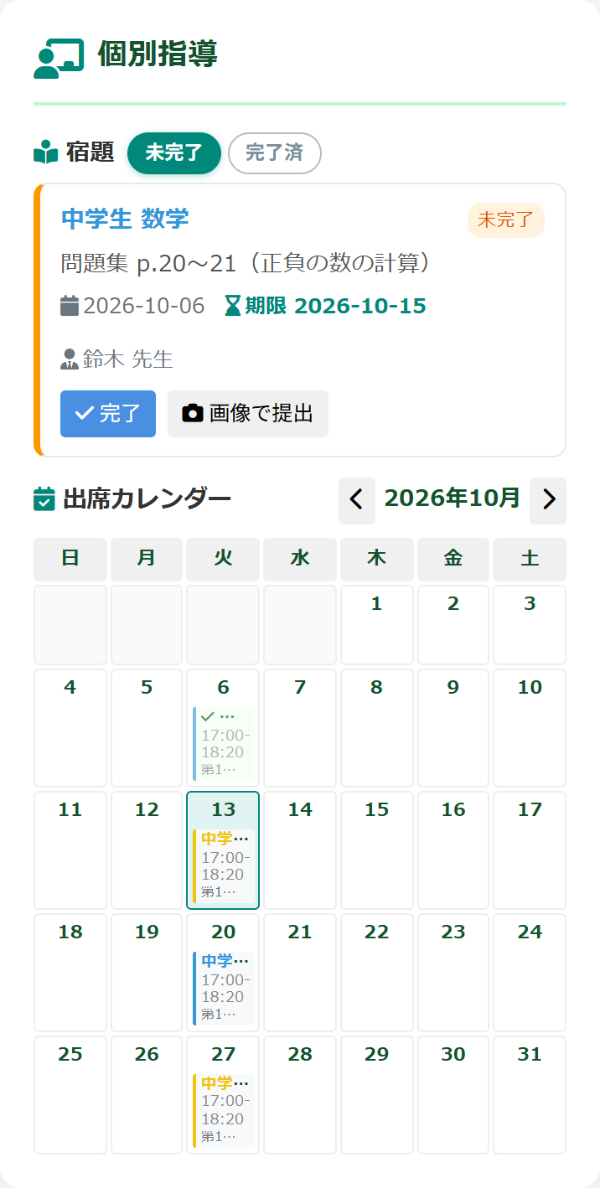
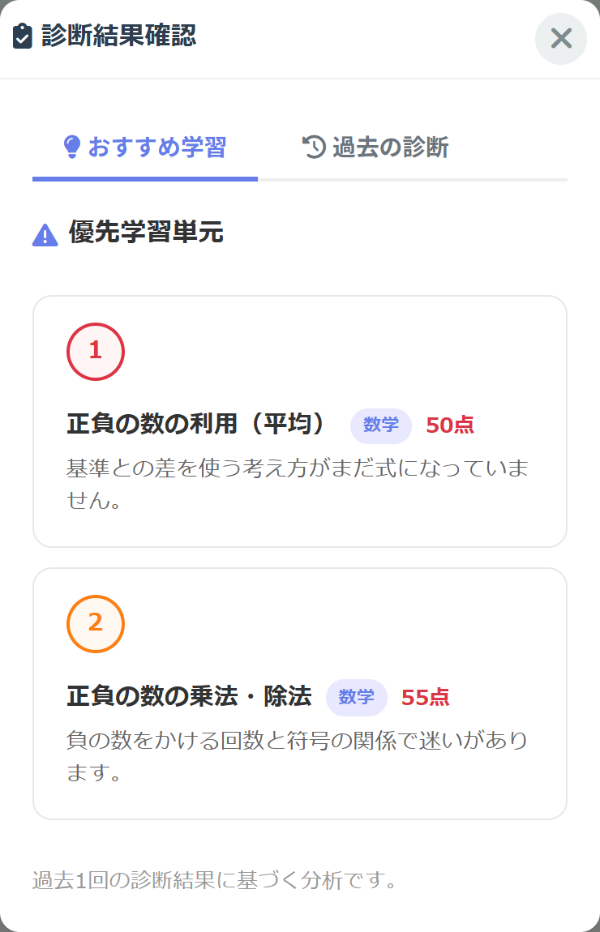
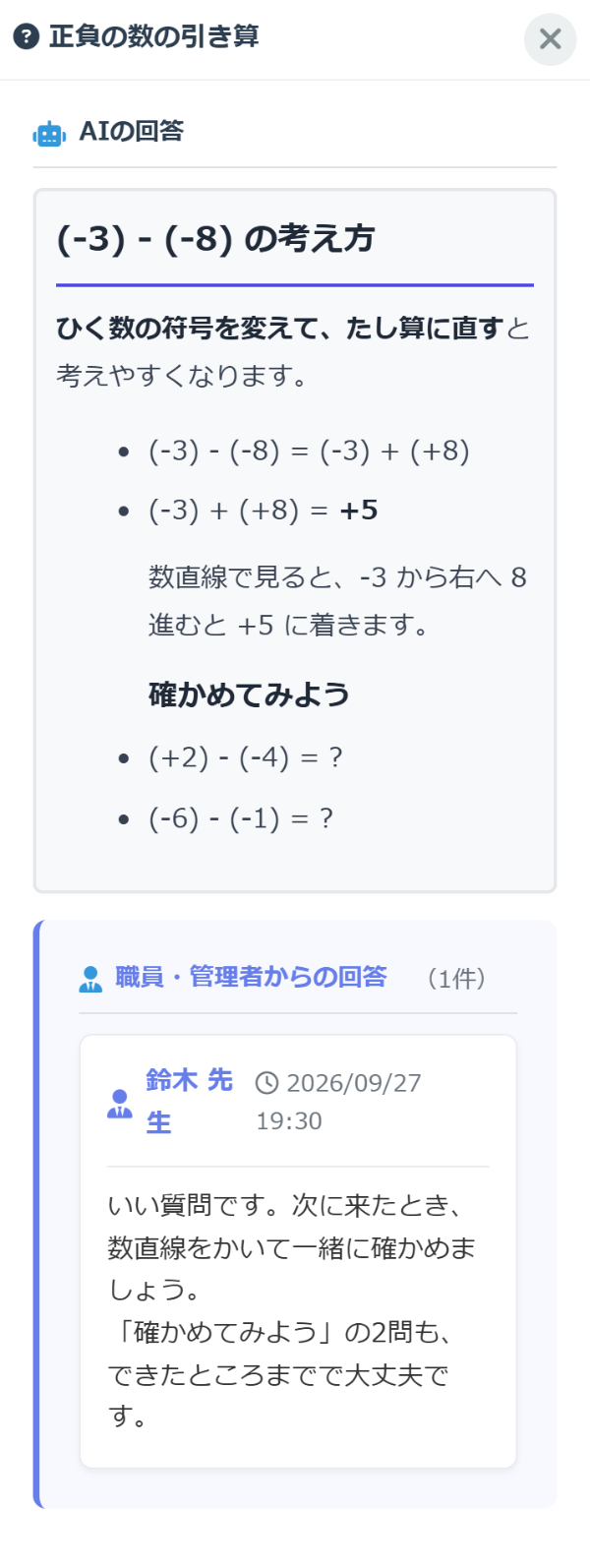
このほか、毎日の「できた」を記録する「今日のルーティン」、AI と理解を確かめる「AI Teacher」、先生との1対1のメッセージなどがあります。お子さま向けの使い方は、別紙「学習ダッシュボードのご案内」にまとめています。
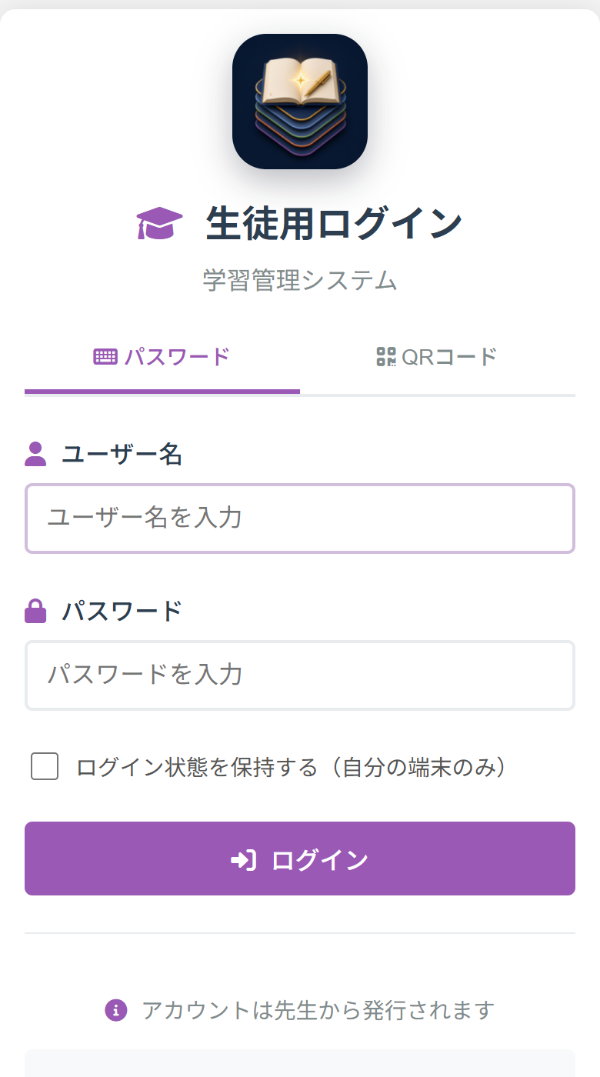
お子さまのログイン
お子さまは「生徒用ログイン」の画面から入ります。ユーザー名とパスワードのほか、「QRコード」のタブから、お子さま用のQRコードを読み取って入ることもできます。お子さま用のログイン情報は、保護者様のものとは別です。
保護者様のページから、見えるもの・見えないもの
| お子さまの記録 | 保護者様のページでの見え方 |
|---|---|
| 個別指導の授業・宿題 | 授業カレンダーに、授業の予定と、公開された指導報告書、終わっていない宿題の数が表示されます。学習分析に、宿題の提出状況が表示されます |
| 今日のスケジュール・ルーティン | 学習分析に、取り組みの記録(学習活動・理解度)と、ルーティンの実施率(最近30日)が表示されます |
| 確認テスト・演習ドリル・学習タイプ診断 | 確認テスト・理解度評価・演習ドリルの点数と、学習タイプ診断の結果が表示されます |
| 質問 | 最新5件の質問と、その答え(写真・AIと先生の答え)が表示されます。質問と写真は、至 ITARU のほかの生徒も名前なし(匿名)で読めます |
| 面談の記録 | 最新5件が表示されます(お子さまに公開していない記録もふくみます) |
| ログイン・ポイント | ログインした日と最近30日の日数、ポイント(自動でたまる数。お子さまの画面には出ていません)の合計と最近30日の内訳が表示されます |
| 先生とのメッセージ | 表示されません(下の※の場合を除く) |
| 学力診断の結果 | 表示されません(お子さまのページの「診断結果確認」で見られます) |
| 成績の記録(定期テストの点数など) | 表示されません(先生が使う記録です) |
※ 9ページの「学習ダッシュボードにログイン」を使うと、お子さまのページそのものが開くため、先生とのメッセージを含め、お子さまに見えているものはすべて見られます。保護者様に見える範囲は、お子さまにも伝えておくと安心です。
お子さまのページの記録も、その一歩ずつに合わせて、少しずつ増えていきます。
はじめかた
-
ログイン情報を受け取る
ログインに使うユーザー名とパスワードは、至 ITARU からお知らせします。ほかの人には見せないでください。
-
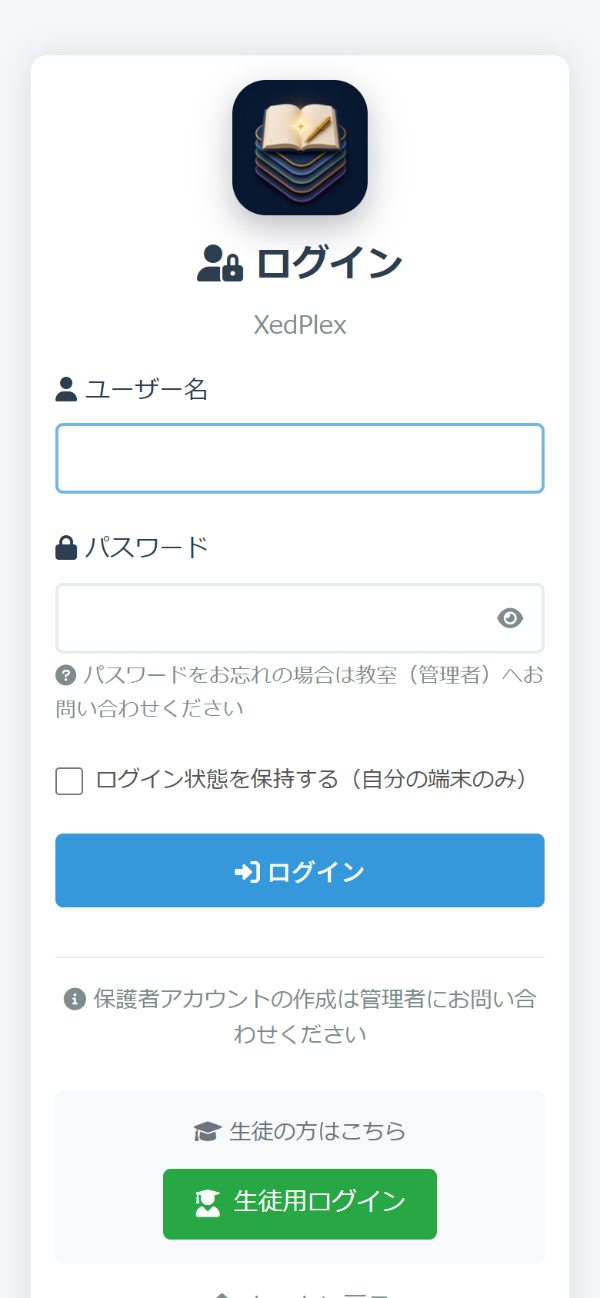
ログインページを開いて、ログインする
ログインページ(スマホのカメラで読み取れます)https://transtudent.bright-genius.jp/login.php「ユーザー名」と「パスワード」を入れて「ログイン」を押します。ご自分のスマホなら「ログイン状態を保持する(自分の端末のみ)」にチェックを入れておくと、次から入力が省けます。下の「生徒用ログイン」は、お子さま用の入口です。
-
パスワードとメールアドレスを確かめる
「保護者情報の編集」の「パスワード変更」で、ご自分だけのパスワードに変えておくと安心です(9ページ)。変えたパスワードは控えておき、ご家族で同じアカウントを使っているときは共有してください。メールアドレスが正しいかも確かめてください(至 ITARU がログイン情報などをメールでお知らせするときの送り先です。送信元は XedPlex の運営会社 Bright Genius の info@bright-genius.jp)。
-
ホーム画面に追加する
iPhone は Safari の共有ボタン →「ホーム画面に追加」、Android は Chrome の →「ホーム画面に追加」で、アプリのように開けます。
こまったときは
よくあるご質問
- アプリを入れる必要はありますか?
- いりません。スマホやパソコンのブラウザ(Safari・Chrome など)で開きます。ホーム画面に追加すると、アプリのように開けます。
- 画面に「学童送迎管理」と出ますが、合っていますか?
- 合っています。システムの画面の名前です。至 ITARU の保護者様ページとしてお使いください。
- お休みや遅刻の連絡は、このページからできますか?
- できません。お休みや遅れるときは、至 ITARU へ直接ご連絡ください(下のお問い合わせ先)。
- メッセージやアンケートは、メールで届きますか?
- 届きません。保護者様のページの「メッセージ確認」と「各種届出」で確かめてください。未読のメッセージがあるときは、ページを開いたときにお知らせが出ます。
- きょうだいで通っている場合は?
- 1つのアカウントの「お子様一覧」に、お子さまが並びます。お子さまごとに「この子のメニューを開く」から操作してください。
- お子さまの先生とのメッセージは、保護者様のページに出ますか?
- 出ません。ただし「学習ダッシュボードにログイン」では、お子さまのページがそのまま開くので見えます(11ページ)。
- 操作がわからないときは?
- 画面いちばん上の「はじめての方へ」を押すと、各項目の説明が開きます(4ページ)。それでもわからないときは、至 ITARU にお気軽にお尋ねください。
お問い合わせ Study room 至 ITARU
TEL 070-4486-7496(開校時間内:月 16:30〜/火・木・金 16:00〜/水 15:00〜、いずれも21:30まで)
LINE 至 ITARU の LINE 公式アカウント(page.line.me/212zeocn)
〒755-0155 山口県宇部市今村北4丁目23-10
はじめの一歩から、「至」へ。一歩ずつ、一緒に。
保護者様専用ページ:学習・通塾管理システム XedPlex(Bright Genius)